Outlook予定表がもっと便利に!知っておきたい便利機能5選
2026.07.28
Outlookの予定表は日々のスケジュール管理に広く利用されていますが、標準機能を十分に活用できていないケースも少なくありません。
実務で役立つ機能を理解することで、業務効率の向上や情報整理の質の改善につながります。
本記事では、Outlook予定表で活用したい以下の5つの便利機能を紹介いたします。
チャーム(アイコン表示機能)
■機能概要
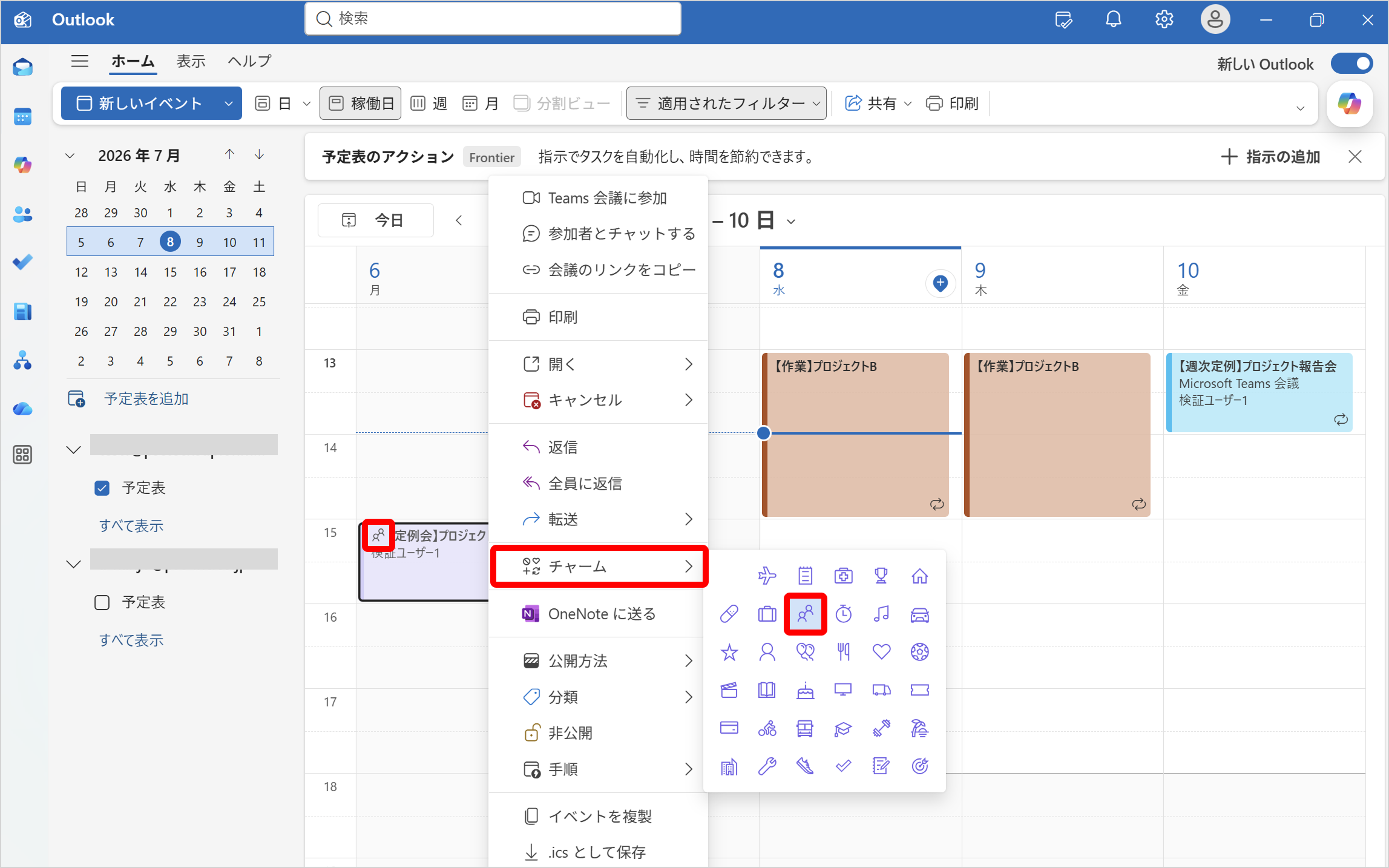
チャームとは、予定やメールに付与できるアイコンのことです。
予定タイトルの横に表示され、内容を視覚的に分かりやすく補足できます。
種類は限られていますが、業務や日常で使いやすいアイコンが用意されています。
対象のスケジュールにカーソルを合わせて右クリックし、[チャーム]を開くと好きなアイコンを付与することができます。
※2026年7月現在、こちらの機能は新しいOutlookのみで利用可能です。
■活用ポイント
・会議、外出、出張などの予定種別をアイコンで区別し、予定表を開いた時点で内容を把握しやすくする
・同じ日に複数の予定が入っている場合でも、重要な予定や移動を伴う予定を見つけやすくする
・予定タイトルを細かく読まなくても、会議・作業・移動などの大まかな内容をすばやく把握できる
文字情報だけに頼らず、アイコンを手がかりに予定の内容を把握できるため、日々のスケジュール確認を効率化できます。
OneNoteに送る(会議・情報の記録)
■機能概要
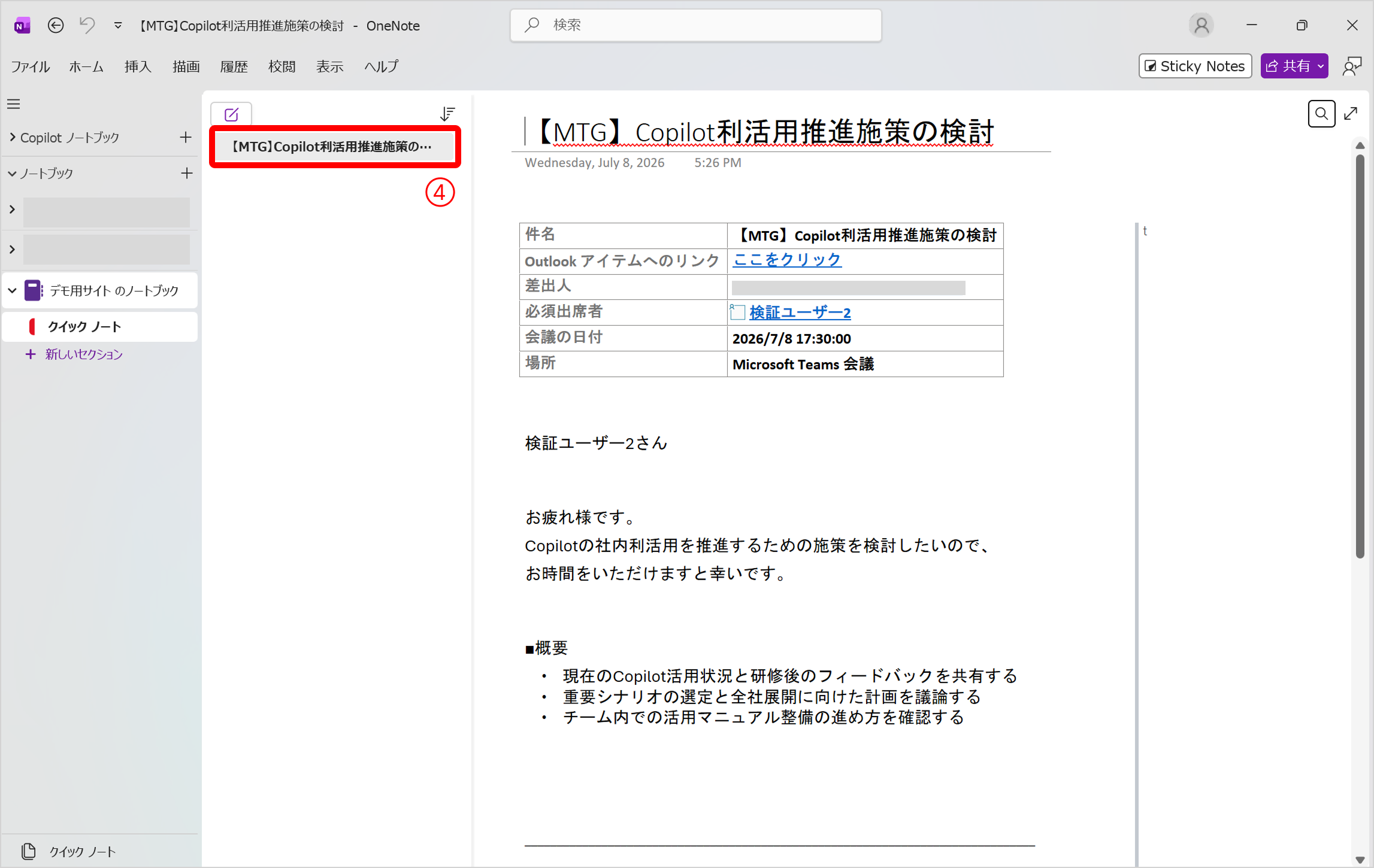
予定や会議情報をOneNoteに送信し、ノートとして保存できる機能です。
会議の日時・参加者・内容などをまとめて記録できるため、手入力の手間を削減しながら効率的に情報を整理できます。
OutlookとOneNoteを連携させることで、スケジュールと議事録を紐づけて管理できる点が特徴です。
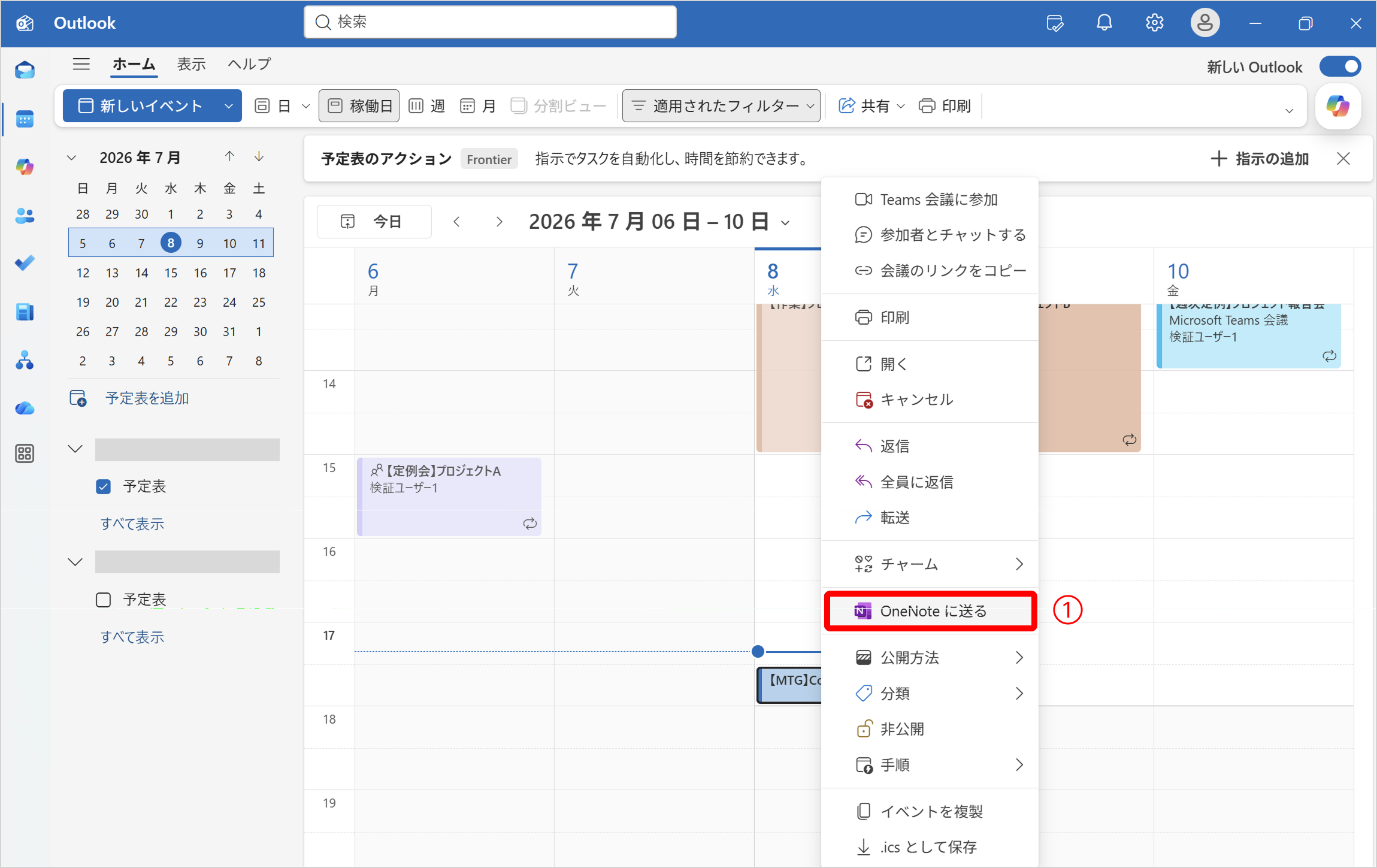
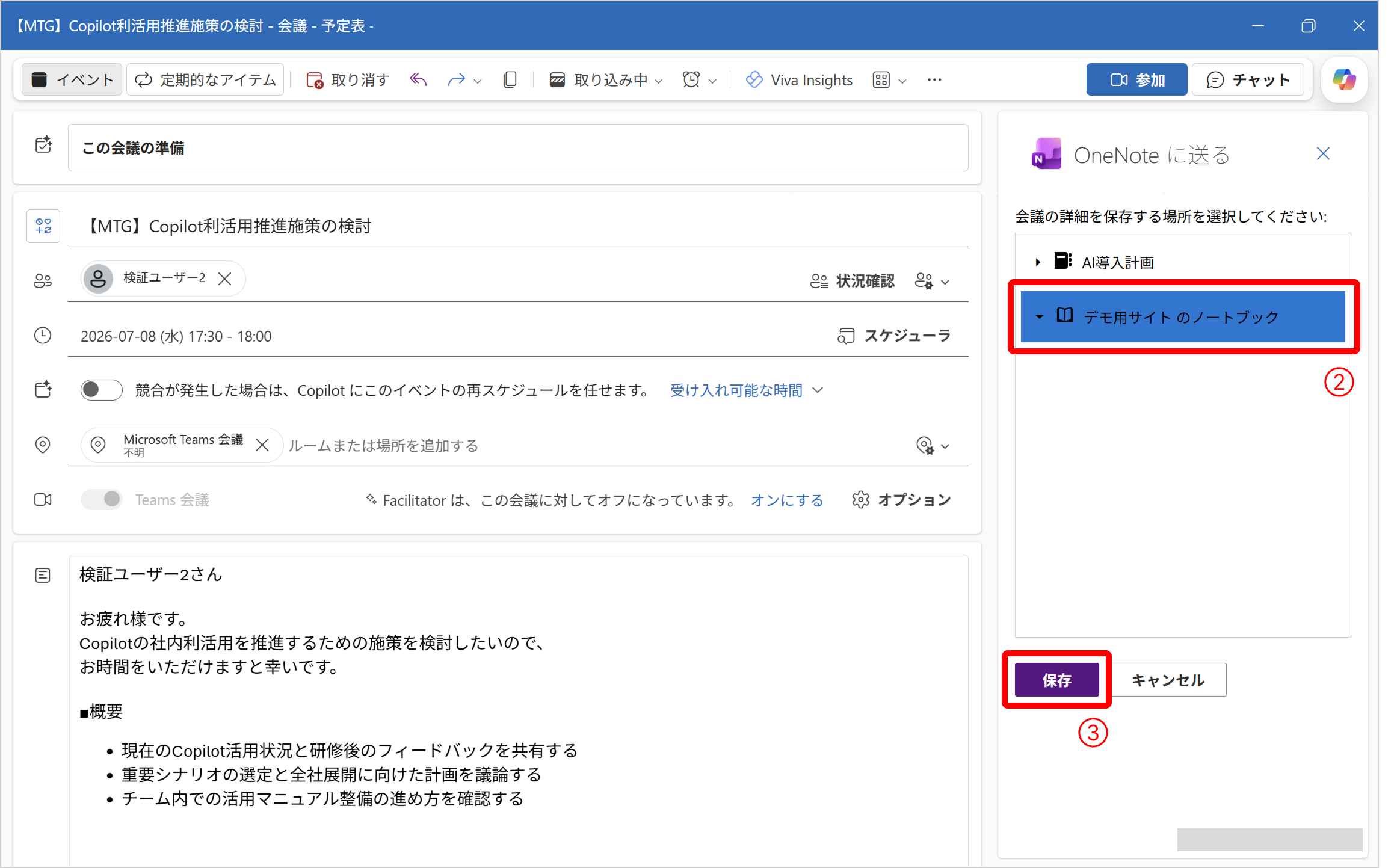
対象のスケジュールにカーソルを合わせて右クリックし、[OneNoteに送る]>対象のノートブックを選択して[保存]をクリックすると、選択したノートブック内にスケジュールの詳細を共有できます。
■活用のメリット
・会議情報が自動で反映されたページに、決定事項・確認事項・次回までの対応内容を追記することで、そのまま議事録として蓄積できる
・会議名や参加者、キーワードを手がかりに、過去の議論内容や決定事項を後から検索しやすくなる
・予定表、議事メモ、関連情報をOneNote上にまとめることで、会議ごとに情報が分散するのを防ぎ、一元管理しやすくなる
会議前後に記録すべき情報をOneNoteにまとめておけるため、情報整理や振り返りにかかる負担を軽減できます。
公開方法(予定の状態をコントロールする機能)
■機能概要
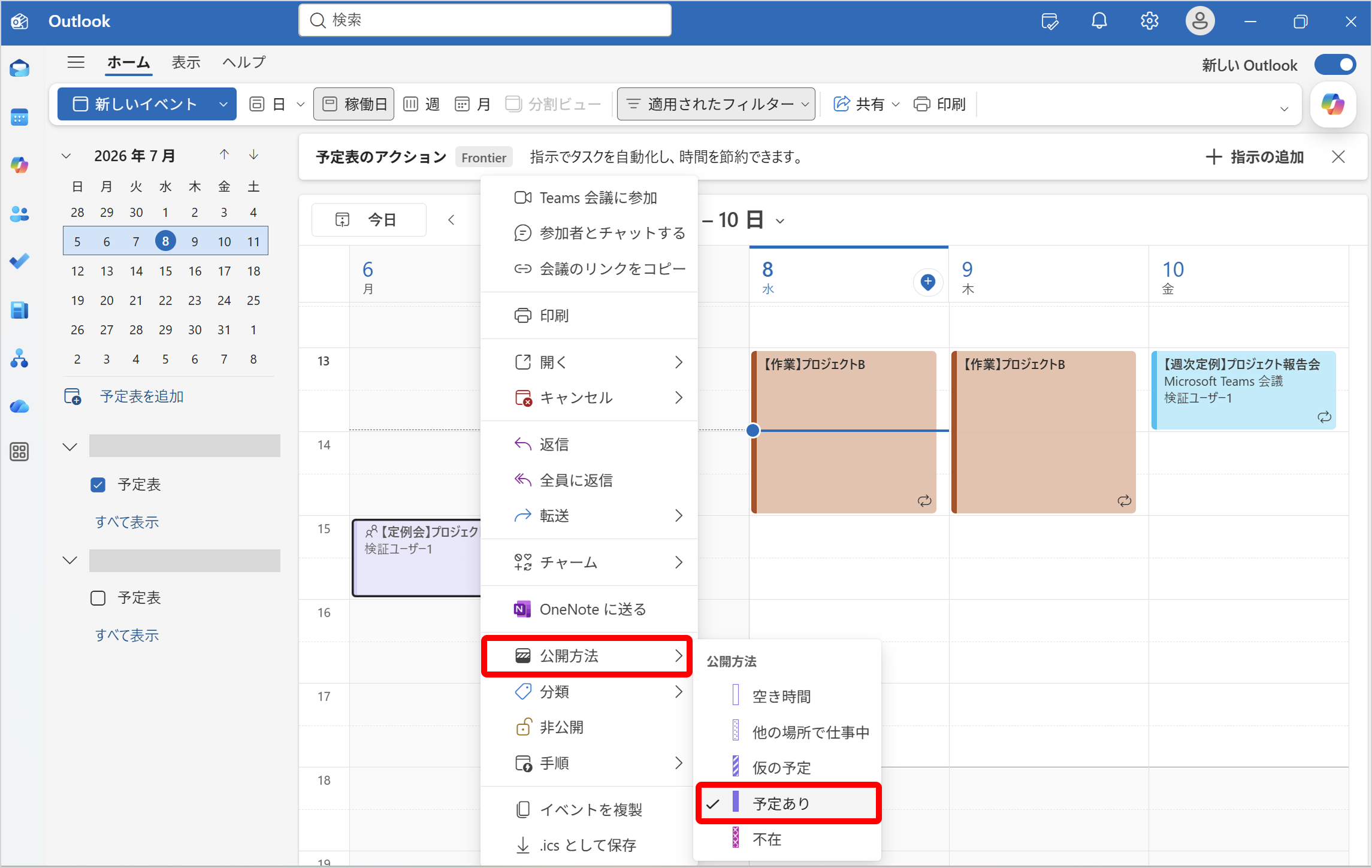
公開方法は、その時間を「空き時間」「予定あり」「仮の予定」など、どの状態で表示するかを設定する機能です。
この設定により、他のユーザーは予定の詳細を確認しなくても、時間の状態を把握できます。
たとえば、「予定あり」は時間が埋まっている状態、「仮の予定」は未確定で調整可能な状態を示します。
対象のスケジュールにカーソルを合わせて右クリックし、[公開方法]をクリックし、予定に合わせた公開方法を選択することができます。
■活用のメリット
・会議調整の際に、「予定あり」「仮の予定」「空き時間」などの状態を表示することで、その時間の状況を周囲が把握しやすくなる
・まだ確定していない打ち合わせや作業時間を「仮の予定」として登録しておくことで、後から変更できる余地を残しながら予定を仮押さえできる
・外出、出張、在宅勤務などの予定に応じて公開方法を設定することで、詳細を開かなくても現在の状況を想像しやすくなる
予定の登録だけでなく、自分の時間がどのような状態かを周囲に伝える手がかりを示すことで、会議調整や日程確認を進めやすくなります。
分類(カテゴリによる整理)
■機能概要
予定にカテゴリーや色を付けて、スケジュールを視覚的に整理する機能です。
業務やプロジェクト、優先度などに応じて分類することで、複数の予定を分かりやすく管理できます。
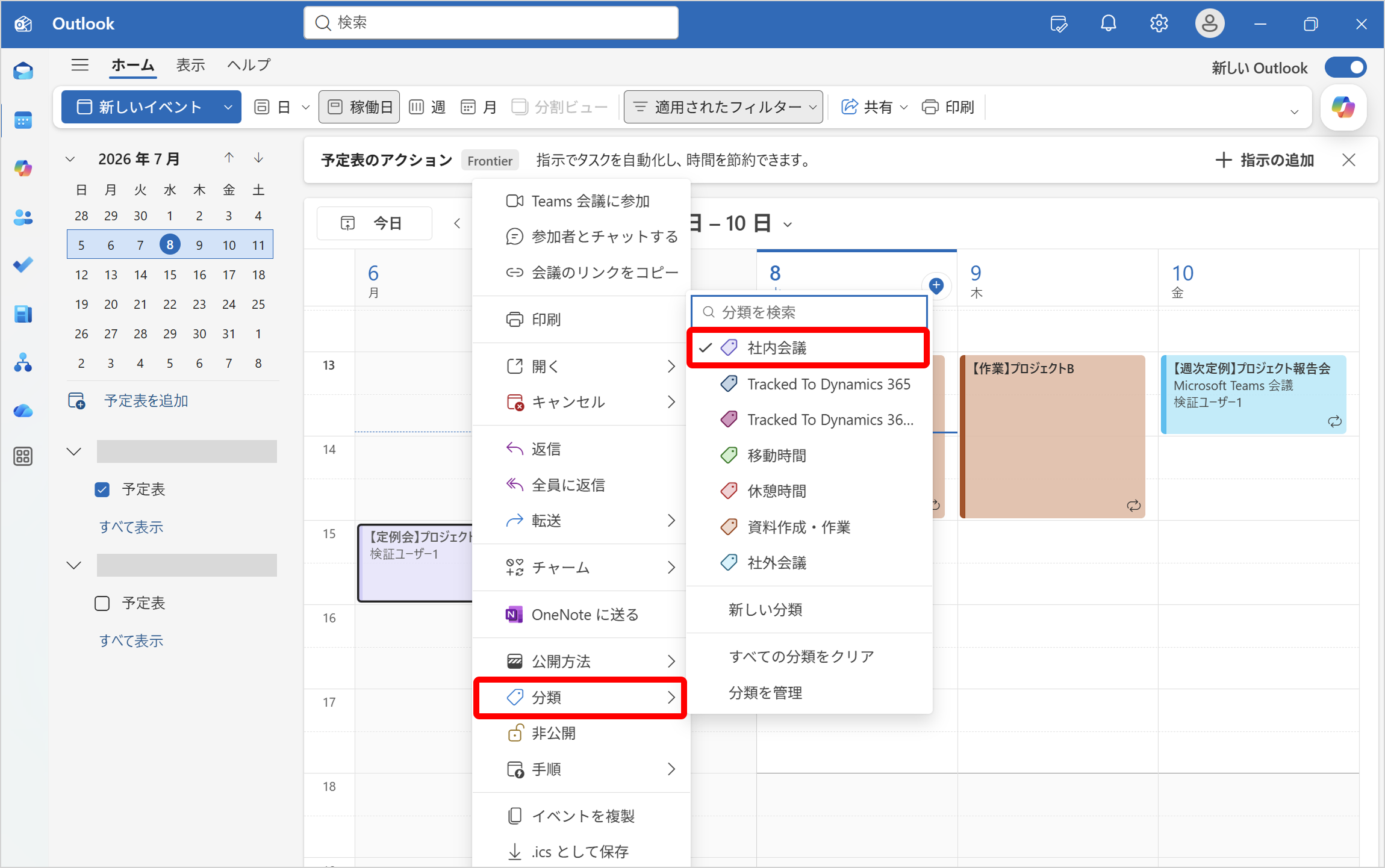
この機能は主に個人での管理を目的として利用され、対象のスケジュールにカーソルを合わせて右クリックし、[分類]を開くと好きなカテゴリーを付与し、スケジュールの色を変更することができます。
なお、分類のカテゴリー自体は、[分類]>[分類を管理]から設定できます。
■活用のメリット
・プロジェクト、顧客、部門ごとに色を分けることで、予定表を見たときにどの業務に関する予定かを判別しやすくなる
・締切が近い作業、重要な会議、対応漏れを防ぎたい予定などに目立つ色を設定し、優先して確認すべき予定を見つけやすくする
・色の偏りや予定の集中状況を確認することで、特定の業務に時間が偏っていないか、1日のスケジュールに無理がないかを把握しやすくなる
予定が増えても、色分けによってスケジュール全体の傾向や優先度を視覚的に整理しやすくなります。
非公開(プライバシー設定)
■機能概要
予定の詳細情報を非表示にし、内容を他ユーザーに見せないようにする機能です。
時間枠のみを共有しながら、内容の機密性を保つことができます。
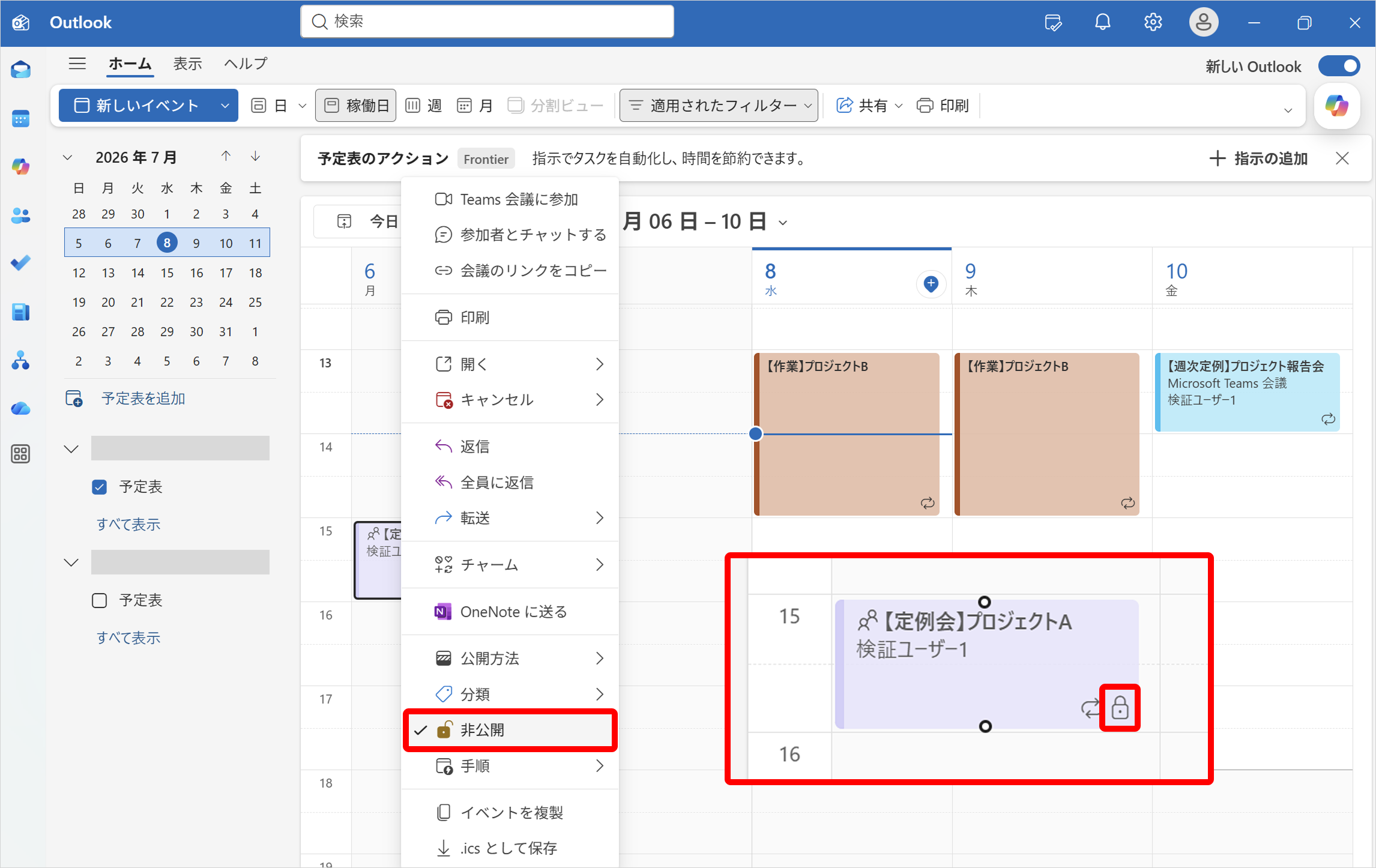
非公開に設定した場合、他ユーザーには詳細が表示されず、その代わりに「非公開の予定」と表示されます。
対象のスケジュールにカーソルを合わせて右クリックし、[非公開]をクリックするとスケジュールに鍵のアイコンが表示されます。
■活用ポイント
・人事面談、評価会議、契約内容に関する打ち合わせなど、参加者以外に詳細を見せたくない予定を管理できる
・通院、家庭の用事、私用の外出など、業務予定表に登録しておきたいが内容までは共有したくない予定を保護できる
・予定表を共有している場合でも、会議名や説明欄から機密情報や個人情報が意図せず見えてしまうリスクを抑えられる
共有予定表を活用しながらも、必要な情報だけを公開し、守るべき予定の内容は見せないようにできるため、安心してスケジュールを管理できます。
まとめ
Outlook予定表には、業務効率を高めるための便利な機能が多数備わっています。
これらの機能を組み合わせて活用することで、情報の整理・蓄積、スケジュールの視認性向上、会議調整の効率化につなげることができます。
ぜひ、まずは使いやすい機能から取り入れて、日々のスケジュール管理に活かしてみてください。
ピーエスシーではCopilotを含むMicrosoft製品の利活用支援を行っておりますので、ご希望の場合はぜひお問い合わせください!
▼お問合せはこちらから
お問合せ|Coo Kai クーカイ|株式会社ピーエスシー
【関連リンク】
▼ピーエスシー Copilot Service Menu
【Microsoft 365 Copilot】使い倒すための5つのメニュー|トピックス|PSC Smart Work
▼Outlook × Copilotでメール作成をもっとスマートに!「カスタム指示」活用術
Copilot & Custom|Microsoft BLOG|Coo Kai クーカイ|株式会社ピーエスシー
▼ハイブリッドワーク時代に便利なTeamsとOutlookの機能をご紹介
Teams & Outlook|Microsoft BLOG|Coo Kai クーカイ|株式会社ピーエスシー
 ブログ一覧
ブログ一覧関連ブログ
-
Update ! Prompt Gallery
Copilotの使い方を組織の資産に!プロンプトギャラリー最新アップデート
-

Copilot Notebook
Copilot ノートブックで始める!Teams会議のナレッジ活用
-

Version Management
最新版管理からCopilotのナレッジ活用まで!Microsoft 365の「バージョン管理」活用術
-

GPT-Image-2
チラシ・広告・図解も作れる! GPT-Image-2で変わる画像作成業務
-

Custom Copilot
Copilotを“専属アシスタント”に!カスタム指示・メモリ・履歴で実現する業務最適化
-

Teams Clear Meeting
Teams会議の品質を高める|ビデオ効果&オーディオ詳細設定の活用ガイド