最新版管理からCopilotのナレッジ活用まで!Microsoft 365の「バージョン管理」活用術
2026.08.18
日々の業務では、提案書や見積書、マニュアル、議事録など多くのファイルを更新しながら利用します。しかし、ローカルフォルダやファイルサーバーで管理していると、「最新版が分からない」「誤って上書きした」「更新のたびに再送が必要」といった課題が起こりがちです。
Microsoft 365では、SharePointやOneDriveでファイルを管理することで、これらの課題に対応する「バージョン管理」を利用できます。本記事では、SharePoint・OneDriveのバージョン管理の概要、メリット、活用方法を紹介します。
バージョン管理とは
バージョン管理とは、ファイルの変更履歴を自動保存し、過去の状態を確認・復元できる機能です。Microsoftでは、バージョン履歴を誤った変更の復元や変更履歴の確認に活用できる、Microsoft 365の組み込みデータ保護機能の一つとして紹介しています。
例えば、契約書や集計表を誤って保存した場合でも、過去のバージョンを参照して復元できます。更新者や更新日時も記録されるため、共同編集時の変更追跡にも役立ちます。
Word、Excel、PowerPointに加え、PDF、画像、動画など幅広い形式に対応しており、一般的な業務文書から専門データまで一元管理できます。
近年はCopilotやCopilotエージェントの活用においても、SharePointやOneDrive上で管理されたファイルがナレッジソースとして参照されるケースが増えています。そのため、常に最新の情報を維持しながら履歴も保持できるバージョン管理は、AIが参照する情報の品質や信頼性を保つうえでも重要な役割を果たします。
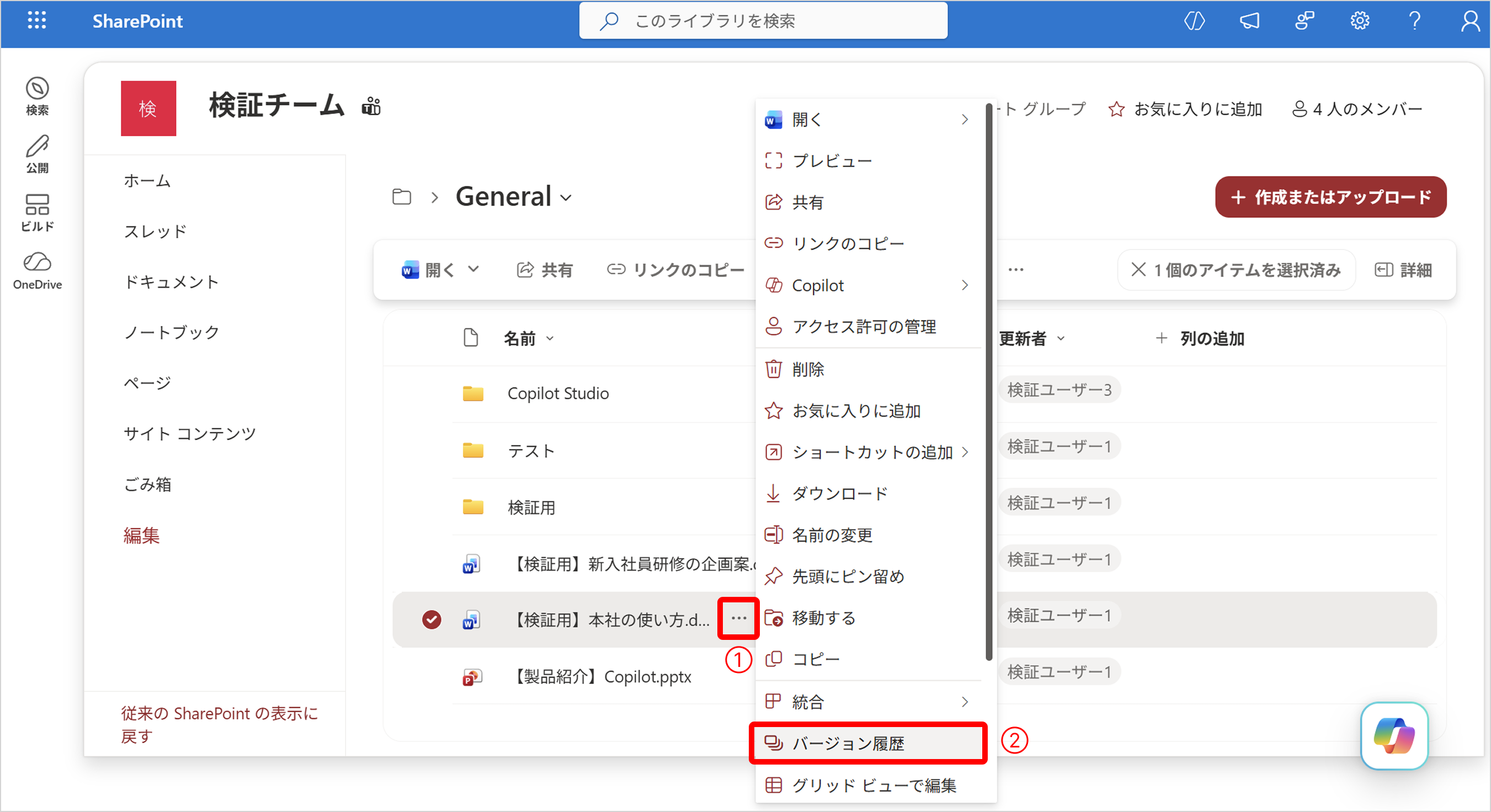
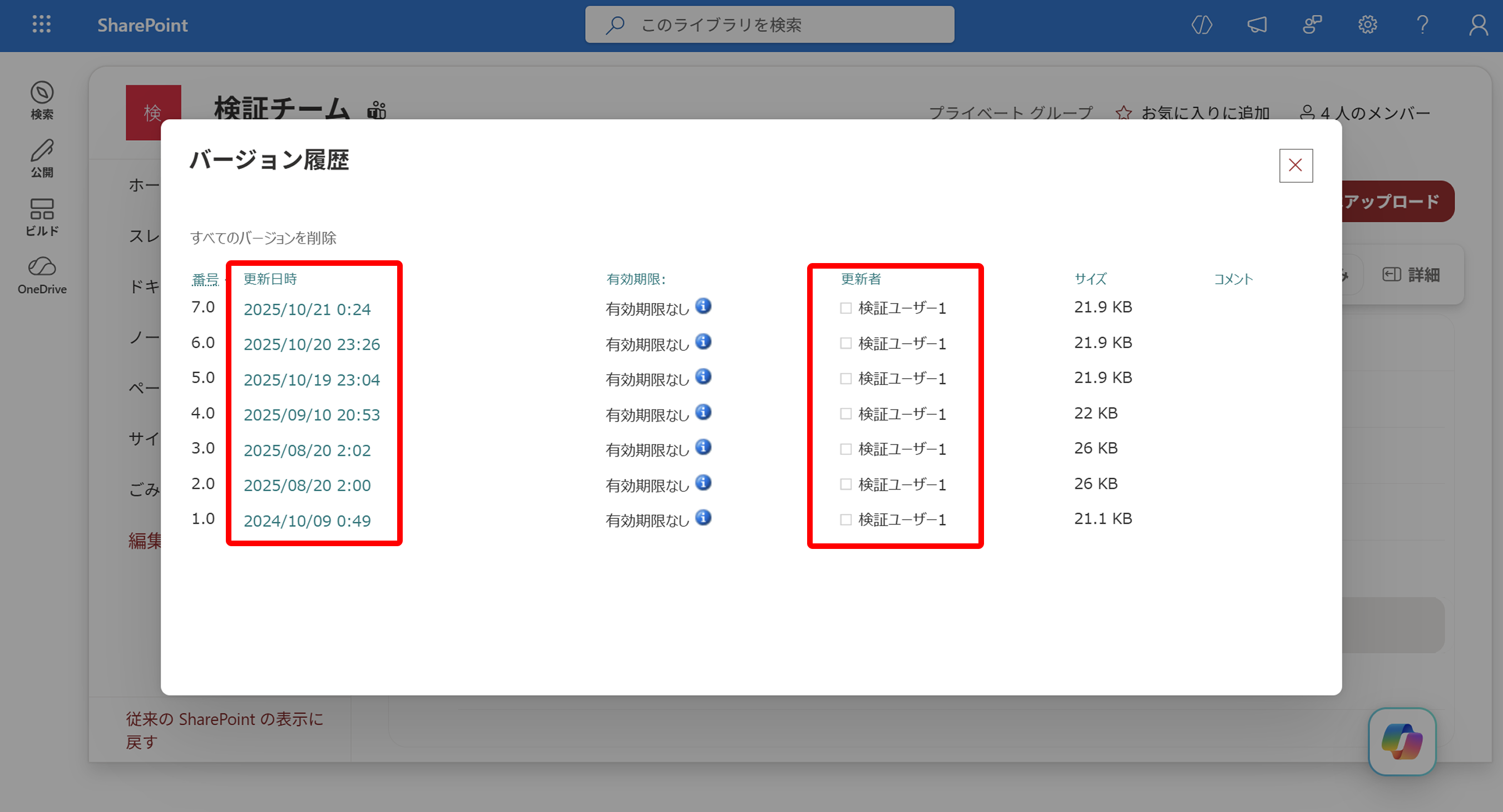
なお、バージョン履歴の確認方法は、SharePointを例にすると、対象のファイルの[・・・]から[バージョン履歴]をクリックすると、更新日時や更新者、各バージョンの情報を確認できます。
クラウドにおけるバージョン管理のメリット
■ファイルを継続的に更新できる
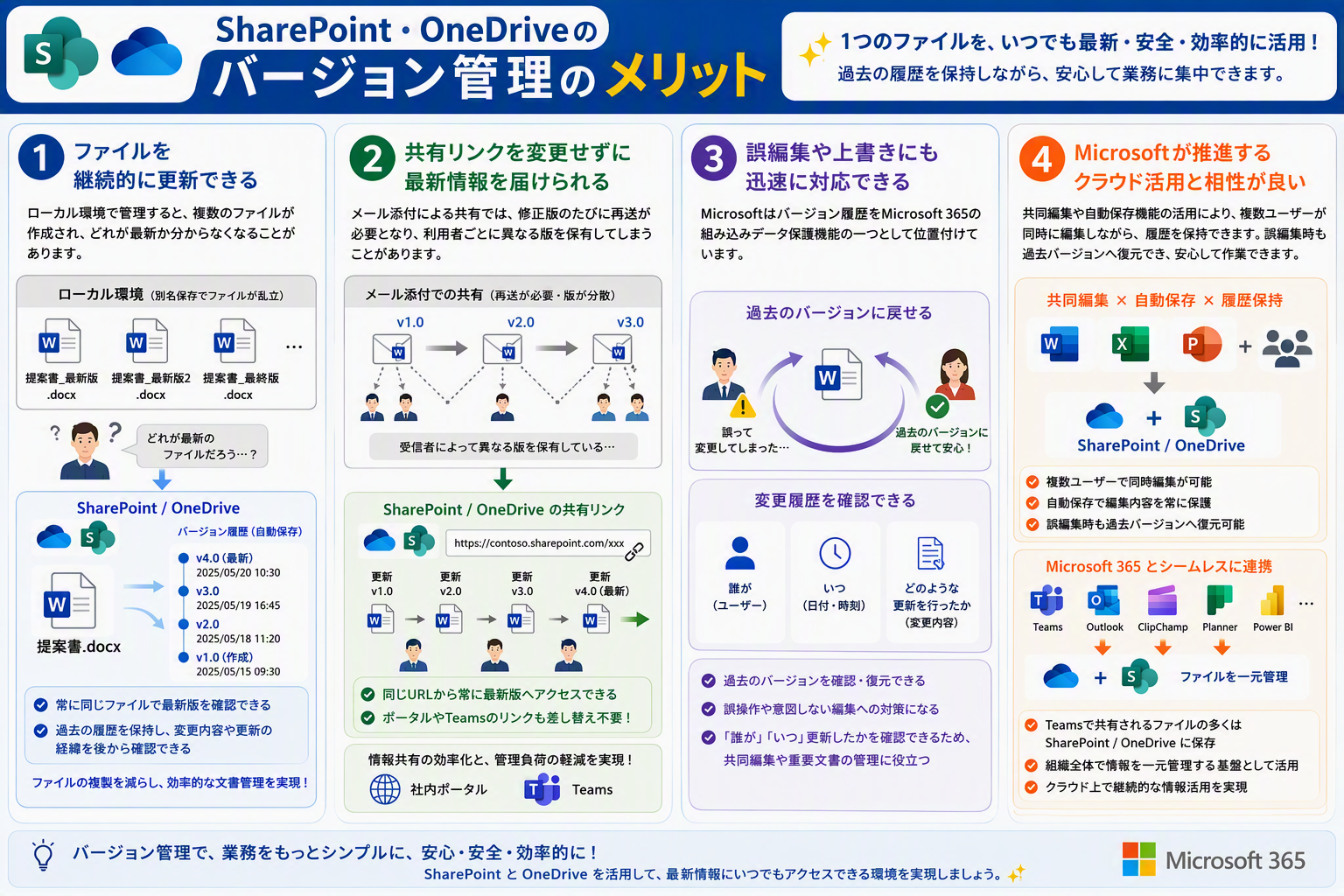
ローカル環境でファイルを管理していると、「提案書_最新版」「提案書_最新版2」など複数のファイルが作成され、どれが最新なのか分からなくなることがあります。
SharePointやOneDriveでは1つのファイルを継続的に更新しながらバージョン履歴を保持できるため、利用者は常に同じファイルへアクセスするだけで最新情報を確認できます。
また、過去の状態も履歴として保持されるため、変更内容や更新の経緯を後から確認できます。ファイルを複製して世代管理する運用を減らしながら、効率的な文書管理を実現できます。
■共有リンクを変更せずに最新情報を届けられる
メール添付による共有では、修正版を作成するたびに再送が必要となり、利用者ごとに異なる版のファイルを保有してしまうことがあります。
SharePointやOneDriveでは共有時に発行したリンクを継続して利用できるため、同じURLから常に最新版へアクセスできます。社内ポータルやTeamsに掲載したリンクも更新のたびに差し替える必要がなく、情報共有の効率化や管理負荷の軽減につながります。
■誤編集や上書きにも迅速に対応できる
Microsoftはバージョン履歴をMicrosoft 365の組み込みデータ保護機能の一つとして位置付けています。過去のバージョンを確認したり、誤って変更した内容を元に戻したりできるため、誤操作や意図しない編集への対策として活用できます。
また、変更履歴から「誰が」「いつ」更新したかを確認できるため、共同編集や重要文書の管理にも役立ちます。
■Microsoftが推進するクラウド活用と相性が良い
MicrosoftはWord、Excel、PowerPointの共同編集や自動保存機能の活用を推進しています。SharePointやOneDriveに保存することで、複数ユーザーが同時に編集しながら履歴を保持でき、誤編集時も過去バージョンへ復元できます。
また、Teamsで共有されるファイルの多くはSharePointやOneDriveに保存されており、組織全体で情報を一元管理する基盤としても活用されています。共同編集とバージョン管理を組み合わせることで、複数人で作業しながらも変更履歴を安全に管理できます。クラウド上で管理することで、ファイル共有だけでなく継続的な情報活用も実現できます。
ファイルを継続的に更新する時代の活用シーン
■営業資料や提案書の共同編集
営業活動では提案書や見積関連資料を複数人で編集する機会が多くあります。
SharePointでファイルを管理すれば、担当者や上長が同じ資料を共同編集できるため、ファイルを送り合う手間を削減できます。また、内容変更が発生した場合でも過去の版を確認できるため、提案内容の振り返りや修正にも役立ちます。
■社内規程やマニュアルの改訂管理
社内規程や業務マニュアルは継続的な更新が必要です。
バージョン管理を活用することで改訂履歴を自動で保存でき、どの版がいつ更新されたかを確認できます。Microsoftも監査要件や法的要件への対応を支援する仕組みとしてバージョン履歴を紹介しています。
また、更新の経緯や変更内容を追跡しやすくなるため、文書の改訂管理やレビュー業務の効率化にも役立ちます。
■Copilotエージェントのナレッジ管理
SharePoint上のFAQや業務マニュアルを参照するCopilotエージェントでは、クラウド上のファイルを更新することで、常に最新のナレッジを参照・活用しやすくなります。
そのため、情報更新のたびに個別配布する手間を減らしながら、組織内へ新しいナレッジを展開しやすくなります。Microsoft 365とAIを組み合わせた情報活用の基盤としても有効です。
■組織のナレッジを資産として蓄積する
SharePointやOneDriveで管理されたファイルは、単なる保存場所ではなく組織の知識資産として活用できます。
過去の提案書や手順書などの履歴を保持しながら最新情報を管理できるため、「いつ、どのような変更が行われたか」という経緯も含めて活用できます。
Copilotの利用が広がる中、継続的に更新されたナレッジを蓄積する基盤としても重要な役割を果たします。
まとめ
SharePoint・OneDriveのバージョン管理は、変更履歴の自動保存や過去版の復元、更新履歴の確認を可能にするMicrosoft 365の重要な機能です。常に最新版を共有でき、共有リンクもそのまま利用できるため、CopilotやCopilotエージェントが参照するナレッジの管理基盤としても活用できます。
業務効率化と情報活用の基盤として、まずは日常的なファイルのクラウド管理から始めてみてはいかがでしょうか。
当社ではMicrosoft 365やCopilotの導入・活用をご支援していますので、少しでもご興味のある方はぜひ下記よりお問い合わせください。
▼お問合せはこちらから
お問合せ|Coo Kai クーカイ|株式会社ピーエスシー
【関連リンク】
▼ピーエスシー Copilot Service Menu
【Microsoft 365 Copilot】使い倒すための5つのメニュー|トピックス|PSC Smart Work
▼【マイクロソフト最上位パートナー資格】Frontier Partner badgeを取得
【マイクロソフト最上位パートナー資格】Frontier Partner badgeを取得|株式会社ピーエスシー
▼Copilotをもっと安全に!SharePointで実現する情報管理の3つのポイント
Copilot × SharePoint|Microsoft BLOG|Coo Kai クーカイ|株式会社ピーエスシー
 ブログ一覧
ブログ一覧関連ブログ
-
Update ! Prompt Gallery
Copilotの使い方を組織の資産に!プロンプトギャラリー最新アップデート
-
Copilot Notebook
Copilot ノートブックで始める!Teams会議のナレッジ活用
-

GPT-Image-2
チラシ・広告・図解も作れる! GPT-Image-2で変わる画像作成業務
-
Outlook Calender
Outlook予定表がもっと便利に!知っておきたい便利機能5選
-

Custom Copilot
Copilotを“専属アシスタント”に!カスタム指示・メモリ・履歴で実現する業務最適化
-
Teams Clear Meeting
Teams会議の品質を高める|ビデオ効果&オーディオ詳細設定の活用ガイド