Copilotをもっと安全に!SharePointで実現する情報管理の3つのポイント
2026.02.03
Microsoft 365 Copilotを業務に導入し、社内情報を参照させたいと考えているものの、「古い情報を参照してしまう」「ナレッジ元の資料を編集されたくない」といった課題を感じたことはありませんか?Copilotは頼れるAIアシスタントですが、設定を誤ると情報の鮮度や権限管理で思わぬトラブルを招く可能性があります。
本記事では、こうしたよくある悩みを踏まえ、CopilotでSharePointから効率的に情報を参照するための便利な機能3つと、その活用方法を詳しくご紹介します。
1. バージョン履歴で「常に最新」をキープ

SharePointの「バージョン履歴」機能は、ファイルを更新するたびに過去のバージョンを自動で保存しながら、常に最新の状態を維持できる仕組みです。そのため、バージョンごとに複数のファイルを作成する必要はなく、1つのファイルで管理が完結します。更新履歴が自動で蓄積されることで、誤って内容を変更・削除してしまった場合でも、過去の状態を簡単に確認・復元できます。さらに、誰がいつ何を変更したかの履歴も記録されるため、効率的な管理が可能です。この資料をCopilotに読み込ませれば、常に最新バージョンを参照できるため、古い情報に基づく回答のリスクを大幅に低減できます。
■活用方法
1. SharePoint の [ドキュメント] を開き、対象のファイルにカーソルを合わせて […] クリックします。(①)
2. 表示されたメニューから [バージョン履歴] を選択すると過去のバージョン一覧が表示されます。(②)
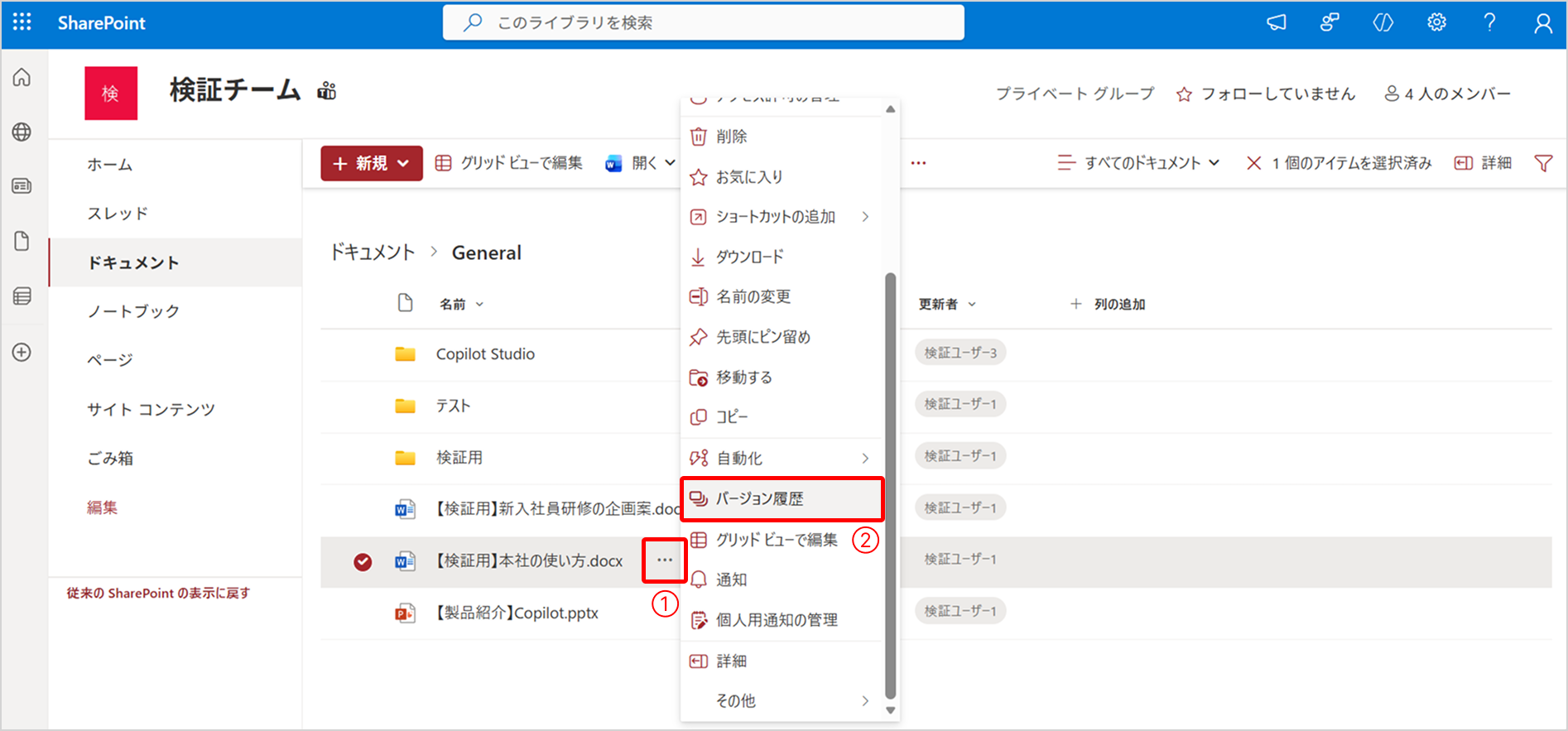
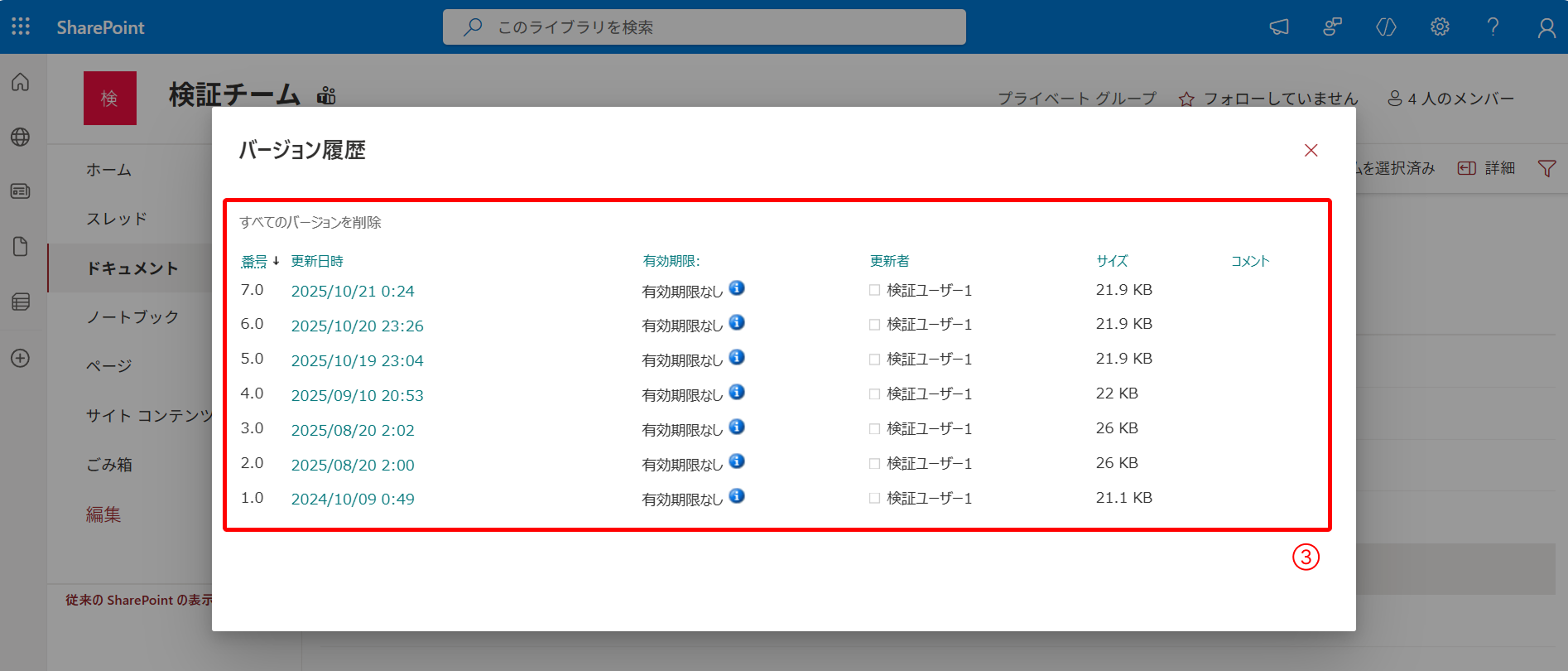
3. 必要に応じて、表示・復元・削除などの操作を行います。(③)
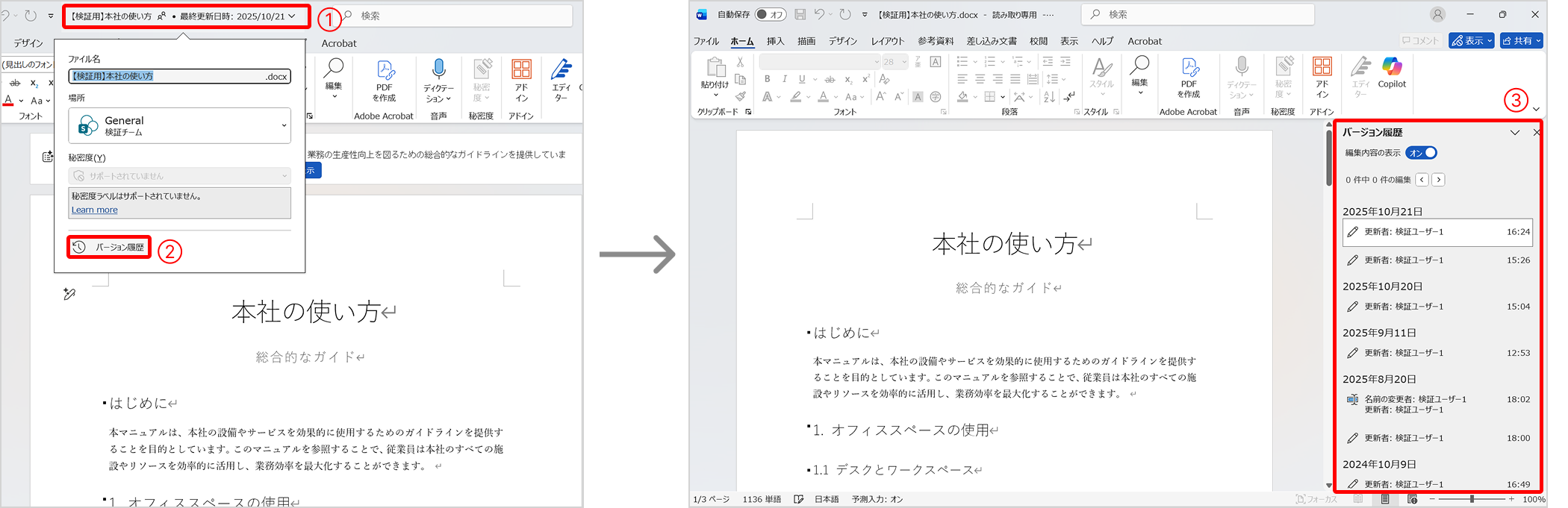
※SharePoint 上に保存されている ファイルであれば、アプリ上からも バージョン履歴を確認できます。(以下の③)内容を確認しながら復元したいバージョンを選ぶことも可能です。
※バージョン履歴は、ライブラリ設定で有効化されている必要があります。対象のドキュメントライブラリの設定状況をご確認ください
■利用シーン
・社内規定やマニュアルの更新時に、古い情報を残しつつ最新情報を共有したい場合
・プロジェクト資料の改訂履歴を追跡し、Copilotに正しい情報を参照させたい場合
2. アクセス権限で情報漏洩を防止

SharePointでは、ファイルやフォルダごとにアクセス権限を細かく設定できます。「表示のみ」「編集可能」「ダウンロード不可」など、業務内容や情報の機密性に応じて権限を付与することで、情報漏洩を防ぎながら業務効率を向上できます。さらに、権限設定はリアルタイムで変更できるため、プロジェクトの進行状況や担当者の異動にも柔軟に対応可能です。Copilotは各ユーザーのアクセス権限に基づいてファイルを参照するため、より安全な運用のために繋げるためにはこの権限管理が必要不可欠です。
■権限の種類
| 権限レベル | 操作内容の概要 |
|---|---|
| 編集可能 | ファイルの表示・変更・追加・削除が可能 |
| レビューできます | ファイルの内容を直接変更せず、コメントや修正案を提案できる |
| 表示可能 | ファイルの内容を閲覧できるが、変更は不可 |
| ダウンロードできません | ファイルの表示は可能だが、ローカル保存は不可 |
| 直接アクセスなし | ファイルやフォルダにアクセスできない(非表示) |
■活用方法
1. SharePoint の [ドキュメント] を開き、対象のフォルダやファイルにカーソルを合わせて […] をクリックします。
2. 表示されたメニューから [アクセス許可の管理] をクリックします。(①)
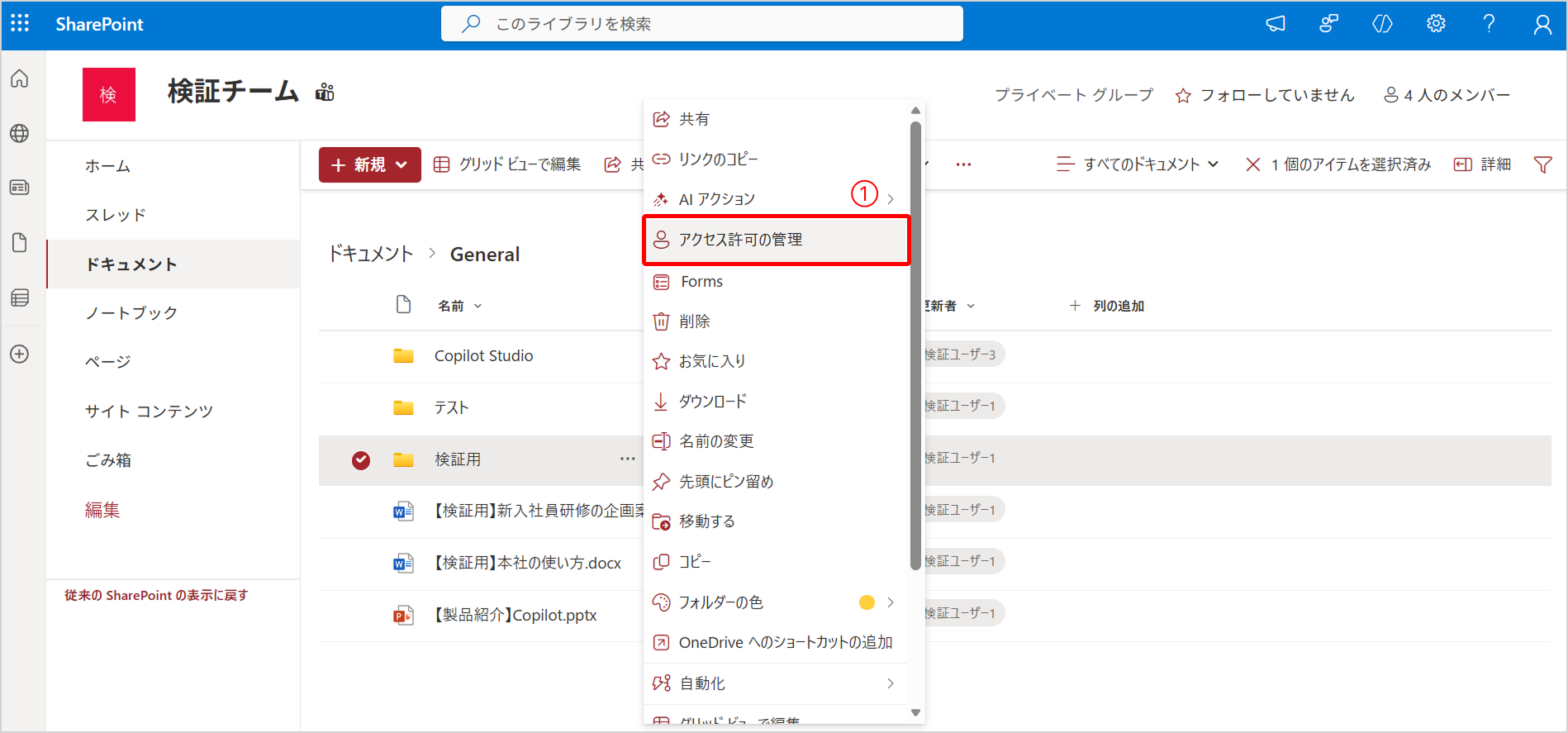
3. ユーザーやグループを追加し、上記の権限レベルに応じて設定します。(②、③)
4. 必要に応じて […] → [詳細設定] から [権限の継承を中止] をクリックし、フォルダ単位で個別に権限を調整することも可能です。(④、⑤)

※「権限の継承を中止」とは、親フォルダの設定を引き継がずに、そのフォルダだけに特別なアクセスルールを自分で決められるようにすることです。これにより、より柔軟で細やかな権限管理が可能になります。
■利用シーン
・社外秘の契約書や見積書を「表示のみ」に設定し、誤操作や流出を防止
・プロジェクトメンバーごとに編集権限を分け、メンバーに応じてCopilotが参照する情報を最適化
3. チェックアウト/チェックインで途中作業を守る

SharePoint の「チェックアウト」機能を使うと、ファイルを一時的に自分専用で編集でき、他のユーザーによる上書きや編集中の内容の閲覧を防げます。そのため、Copilot が参照するのはチェックイン済みのバージョンのみとなり、未完成の変更が他者や Copilot に影響することを避けられます。
さらに、チェックアウト中は他のメンバーに「編集中」であることが明示されるため、チーム内での混乱や重複作業を防ぐことができます。編集が完了したら「チェックイン」で変更内容を公開し、チーム全体で共有できます。
■各状態の概要
| 状態 | 概要 |
|---|---|
| チェックアウト中 | ユーザーがファイルを編集中の状態。 他のユーザーは編集できず、変更内容はまだ公開されない。 |
| チェックイン済み | 編集が完了し、変更内容が保存・公開された状態。 他のユーザーも編集可能になる。 |
| チェックインの破棄 | 編集途中の変更を保存せずに元に戻す操作。 ファイルは編集前の状態に戻り、他のユーザーが編集可能になる。 |
■活用方法
1. SharePoint の [ドキュメント] を開き、対象のフォルダやファイルにカーソルを合わせて […] をクリックします。(①)
2. 表示されたメニューから [その他] → [チェックアウト] をクリックします。(②)
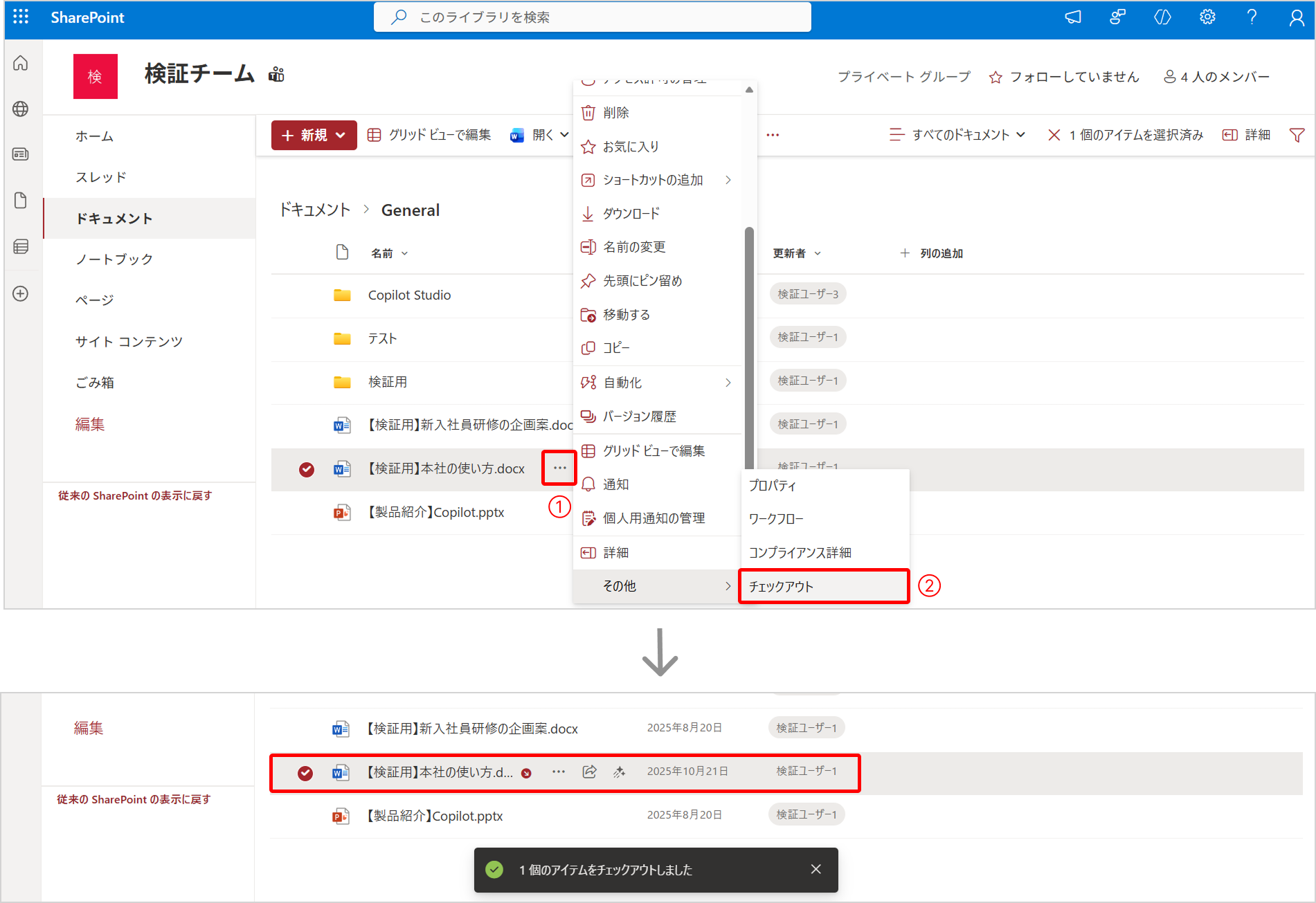
3. ファイル名の横に矢印のマークが表示されます。(チェックアウト(ブロック)中)
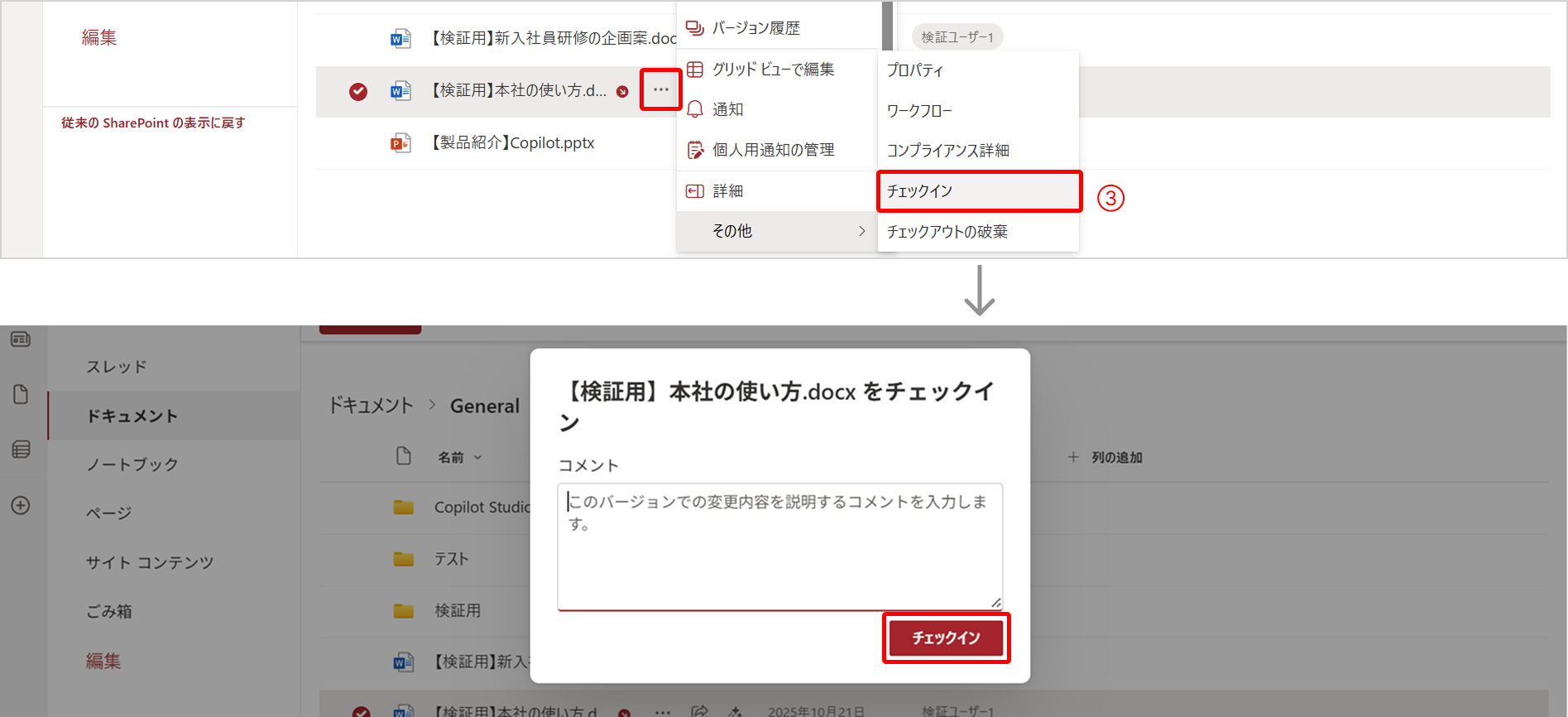
4. 編集が完了したら 1,2 の手順でメニューを選択し、 [チェックイン] をクリックします。
5. 任意でコメントを入れてもう一度 [チェックイン] をクリックします。(③)
■利用シーン
・提案資料やマニュアルの作成中に、途中段階をCopilotに参照されたくない場合
・複数人で編集する資料で、誤って上書きされるリスクを避けたい場合
まとめ
Copilotを最大限に活用するためには、SharePointの機能を理解し、適切に設定することが重要です。「バージョン履歴」「アクセス権限」「チェックアウト/チェックイン」を組み合わせることで、最新情報を安全に共有しながら、業務効率を一段と向上できます。
なお、ピーエスシーではCopilotを含むMicrosoft製品の利活用支援を行っておりますので、ご希望の場合はぜひお問い合わせ下さい!
▼お問合せはこちらから
お問合せ|Coo Kai クーカイ|株式会社ピーエスシー
【関連リンク】
▼ピーエスシー Copilot Service Menu
【Microsoft 365 Copilot】使い倒すための5つのメニュー|トピックス|PSC Smart Work
▼【SharePoint】フォルダからエージェントを作成してみよう!
SharePoint × Copilot|Microsoft BLOG|Coo Kai クーカイ|株式会社ピーエスシー
▼Teamsで共有したファイルはどこへ?OneDriveとSharePointとの関係性
Share File|Microsoft BLOG|Coo Kai クーカイ|株式会社ピーエスシー
 ブログ一覧
ブログ一覧関連ブログ
-

Update ! Prompt Gallery
Copilotの使い方を組織の資産に!プロンプトギャラリー最新アップデート
-

Copilot Notebook
Copilot ノートブックで始める!Teams会議のナレッジ活用
-
Version Management
最新版管理からCopilotのナレッジ活用まで!Microsoft 365の「バージョン管理」活用術
-

GPT-Image-2
チラシ・広告・図解も作れる! GPT-Image-2で変わる画像作成業務
-

Outlook Calender
Outlook予定表がもっと便利に!知っておきたい便利機能5選
-

Custom Copilot
Copilotを“専属アシスタント”に!カスタム指示・メモリ・履歴で実現する業務最適化
-

Teams Clear Meeting
Teams会議の品質を高める|ビデオ効果&オーディオ詳細設定の活用ガイド