セルからAIを呼び出す!Excel「Copilot関数」で業務はこう変わる
2026.01.27
生成AIをチャットで使う時代から、Excelのセルで直接AIを活用する時代へ。Microsoft Excelの新機能「Copilot関数」は、セルに書いた指示と参照範囲をもとにAIが応答を返す、新しい、そして革新的な業務アシストツールです。本記事では、このCopilot関数の仕組みや活用例、導入時の留意点をご紹介いたします。
Copilot関数とは?――セルで完結するAIアシスト
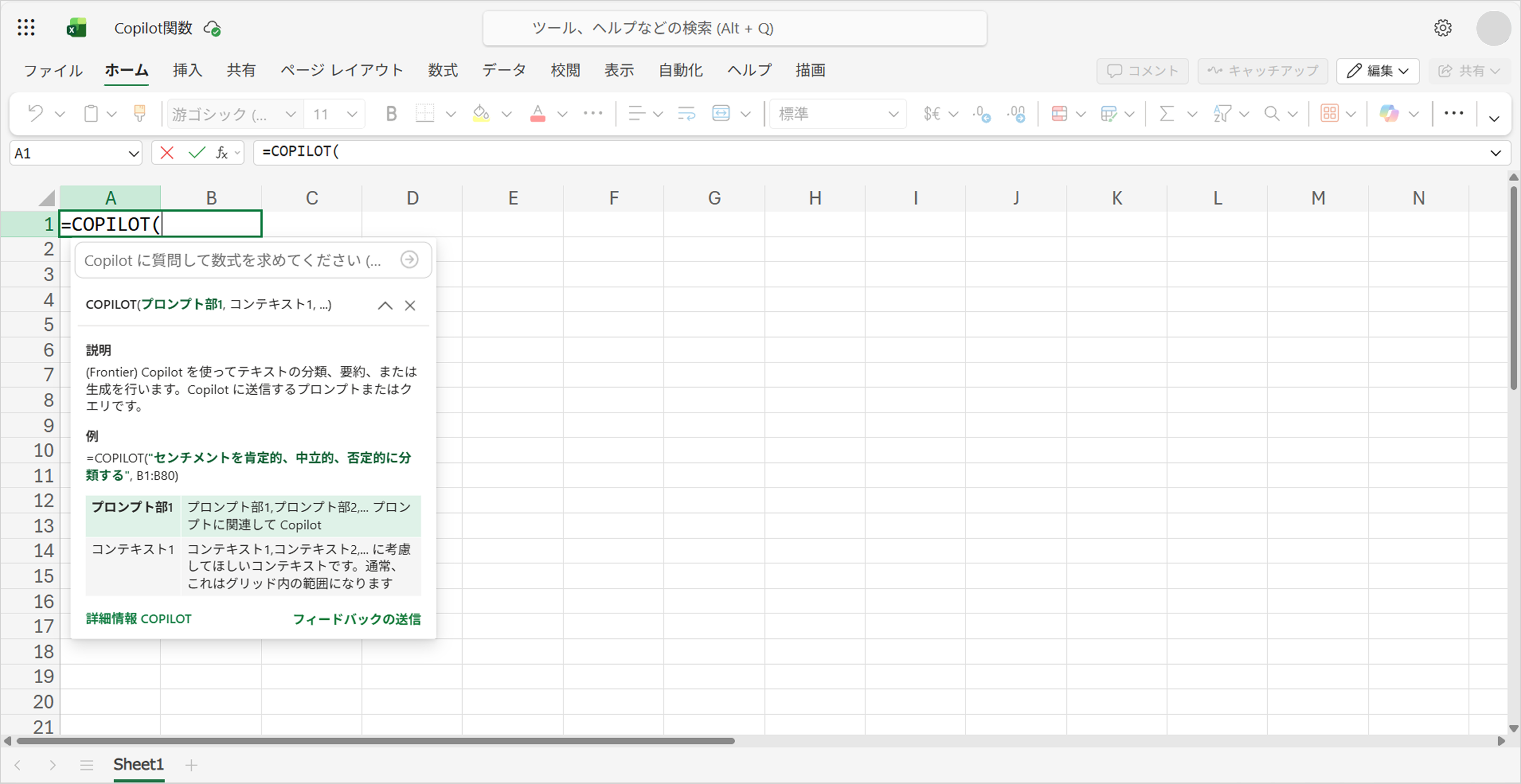
Copilot関数は、セルに入力した自然言語の指示(プロンプト)と参照範囲を組み合わせ、AIが応答を返す新しいExcel関数です。
構文は以下のとおりです:
=COPILOT(prompt_part1, [context1], [prompt_part2], [context2], ...)
prompt_part:やりたいこと(例:「分類してください」「要約してください」)
context:対象セルまたは範囲(例:A2:A200 など)
セルの数式でAIを直接呼び出せるので、入力からAI処理、結果の自動展開(スピル)まで、すべてExcel内で完結します。たとえば、自由記述のアンケートを「要約して」と指示し、該当範囲を渡すだけで、主要論点の一覧が表として生成されます。見出し行をコンテキストに渡せば、指定列構成の表として整形することもできます。プロンプトと参照範囲を複数並べることで、指示文を細かく設計できる点も実務で有効です。
この関数は要約・分類・見出しに沿った整形・簡易生成など、テキスト中心の意味理解型のタスクに適しており、厳密な数値計算は従来の関数(SUMやIF など)に委ねるのが基本です。
チャットとの違いは?――“セル×AI”のメリット
Copilot関数の最大のメリットは、生成から分析までの流れをExcelだけで完結できることです。従来のチャット型AIでは、生成結果をコピーしてExcelに貼り付け、その後で表やグラフに加工する必要がありました。しかしCopilot関数を用いると、セルから直接AIを呼び出してスピル機能で構造化された表を生成でき、ピボットテーブルやグラフ、その他の計算系機能へ連携が可能です。元データが更新されれば、Copilot関数の結果も再計算により自動的に最新化されます。これにより、コピペ作業の削減、ヒューマンエラーの低減、成果物の再現性向上が同時に実現し、テキスト中心の前処理(要約・分類・成形など)が大幅に効率化されます。
※提供状況と利用における前提条件:
Copilot関数は現在、正式版公開前の先行提供段階で提供されています。また、利用にはMicrosoft 365 Copilotのライセンスが必要となり、2026年1月時点ではデスクトップ版ではなくWeb版のExcelにて使用可能となっております。ライセンスの有無や更新チャネル等はご自身の属している組織のIT部門へご確認ください。
どんなことに使えるか――具体例で理解する活用シーン
1. アンケートの要点をセルで簡単抽出
プロンプト:=COPILOT("このフィードバックを要約してください", A2:A500)
効果:自由記述から主要論点を抽出し、レビュー準備を短縮
2. お客様の声を“感情判定”して優先度付け
プロンプト:=COPILOT("次のコメントの感情(ポジティブ/ネガティブ/ニュートラル)を判定してください", B2:B100)
効果:ネガティブ項目を素早く特定し、顧客体験の改善に直結
3. 商品一覧を“カテゴリ分け”で構造化
プロンプト:=COPILOT("以下の商品を、指定したカテゴリに分類してください", D2:D200, "カテゴリ一覧は次です", F1:F10)
効果:レポートやピボット前の下ごしらえを効率化
4. 未整理のテキストを“見出し”に沿って表へ整形
プロンプト:=COPILOT("次のテキストを見出しに沿って表へ整形してください", B9:B19, "見出しは次です", C8:F8)
効果:スピルで表を自動展開し、整形の手作業を削減
5. 製品仕様から説明文を自動生成
プロンプト:=COPILOT("仕様に基づいてこの製品の説明を作成してください", A2:A50)
効果:仕様に関する情報から自然な説明文を生成し、資料作成を効率化
※参考情報
・COPILOT Function - Microsoft Support
・COPILOT Function - Excel University
押さえるべきポイント――責任ある使い方をするために
■用途の見極め
Copilot関数は、文章の要約や分類、生成といったAIの強みを活かせる場面で効果を発揮します。一方、厳密な数値計算や監査が必要な業務では、従来のExcel関数や人によるチェックの併用が求められます。適材適所で使い分けましょう。
■根拠やプロンプトの記録を残す
分類基準や要約方針は別セルに明示し、使用したプロンプトも記録しておくと、再現性と説明責任を担保しやすくなります。元データ更新時にも活用できるので、記録を残すことを意識しながら利用しましょう。
■呼び出し回数に注意
Copilot関数には呼び出し上限があり、大量再計算を避ける設計が有効になっています。特に、大きなデータ範囲を頻繁に再計算する場合は処理が遅くなるだけでなく、呼び出し上限に達して機能が一時的に停止する可能性がありますので、必要な範囲だけを指定するなど工夫しましょう。
■最終判断は人が行う
Copilot関数で生成される内容は、AIによる推論に基づいています。そのため、必ずしも正確とは限りません。生成された内容は必ず確認し、必要に応じて修正したうえで業務に活用するようにしましょう。
まとめ――業務現場で“使えるAI”を実感できる新機能
Copilot関数は、セルから直接AIを呼び出すことで、日常的なテキスト前処理を短時間・再現可能にします。元データに連動して更新されるため、常に最新の情報でレポートや分析を進められます。まずは小規模な業務から試し、チーム全体で活用を広げていくことをおすすめします。
なお、ピーエスシーではCopilotを含むMicrosoft製品の利活用支援を行っておりますので、ご希望の場合はぜひお問い合わせ下さい!
▼お問合せはこちらから
お問合せ|Coo Kai クーカイ|株式会社ピーエスシー
【関連リンク】
▼ピーエスシー Copilot Service Menu
【Microsoft 365 Copilot】使い倒すための5つのメニュー|トピックス|PSC Smart Work
▼Work IQがもたらす新しいAI体験――Microsoft 365 Copilotの進化とその価値
Work IQ|Microsoft BLOG|Coo Kai クーカイ|株式会社ピーエスシー
▼Copilotをもっと便利に!業務効率化に役立つ「カスタム指示」機能
Copilot Smart Settings|Microsoft BLOG|Coo Kai クーカイ|株式会社ピーエスシー
 ブログ一覧
ブログ一覧関連ブログ
-

Update ! Prompt Gallery
Copilotの使い方を組織の資産に!プロンプトギャラリー最新アップデート
-
Copilot Notebook
Copilot ノートブックで始める!Teams会議のナレッジ活用
-

Version Management
最新版管理からCopilotのナレッジ活用まで!Microsoft 365の「バージョン管理」活用術
-

GPT-Image-2
チラシ・広告・図解も作れる! GPT-Image-2で変わる画像作成業務
-

Outlook Calender
Outlook予定表がもっと便利に!知っておきたい便利機能5選
-

Custom Copilot
Copilotを“専属アシスタント”に!カスタム指示・メモリ・履歴で実現する業務最適化
-

Teams Clear Meeting
Teams会議の品質を高める|ビデオ効果&オーディオ詳細設定の活用ガイド