Copilotをもっと便利に!業務効率化に役立つ「カスタム指示」機能
2025.12.16
Copilot Chatを使うなら、毎回細かい指示を入力するより「カスタム指示」にあらかじめ設定しておくのがとても便利です。一度保存すれば、あなたの業務スタイルや好みに合わせた回答が自動で返ってきます。本記事では、デフォルトで設定しておきたいカスタム指示のポイントと、実際に使える具体例をご紹介いたします。
カスタム指示とは?
Copilot Chatの「カスタム指示」機能は、回答のトーンや情報の扱い方を事前に設定できる機能です。毎回細かな指示を入力する手間を省き、業務スタイルや好みに合った回答を得られます。設定は一度行えば継続的に反映されるため、日常業務でずっと使えるので非常に便利です。
カスタム指示の設定方法
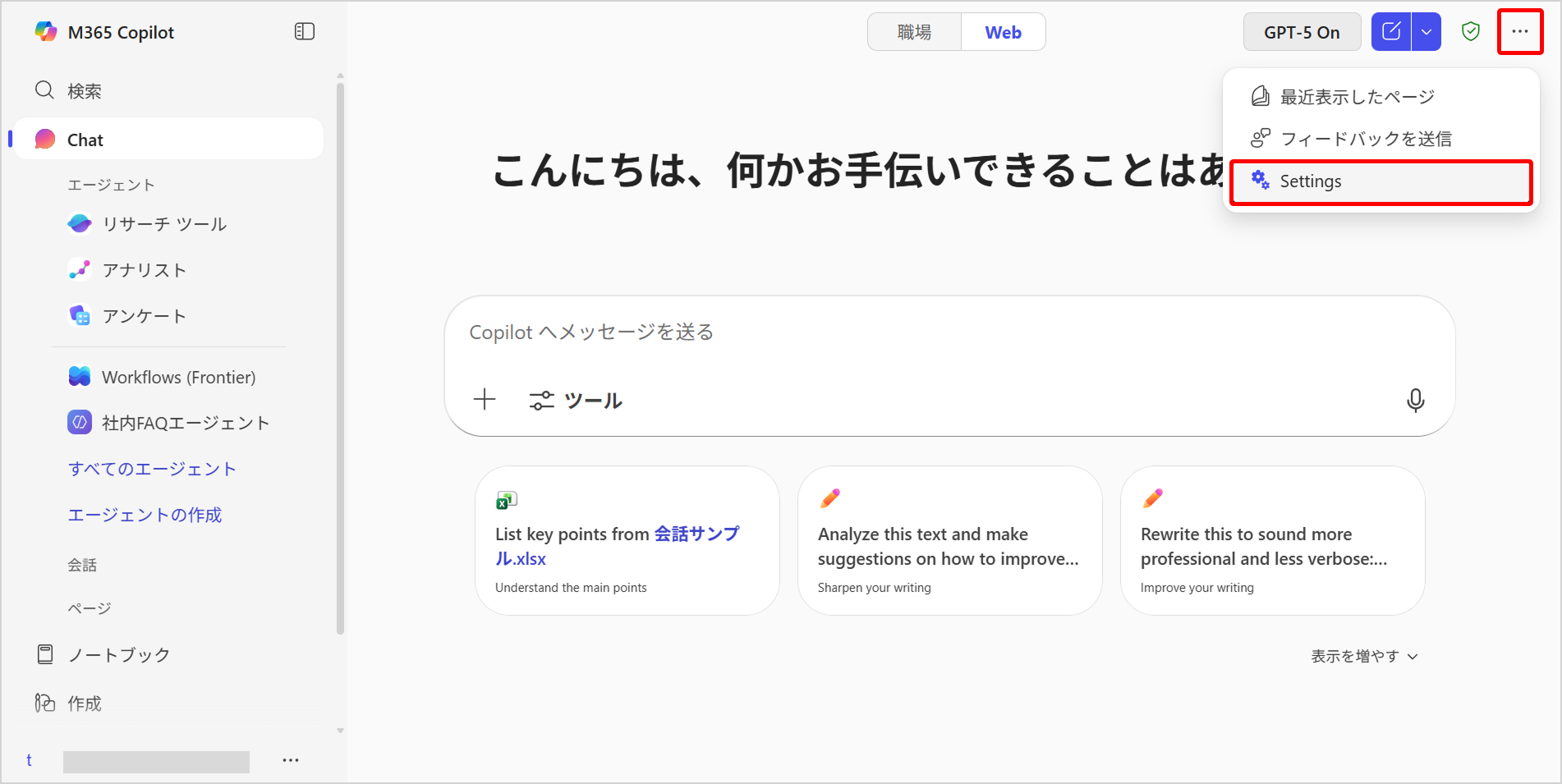
1.Copilot Chatを開き、右上の[…]→[Setting(設定)]をクリックします。
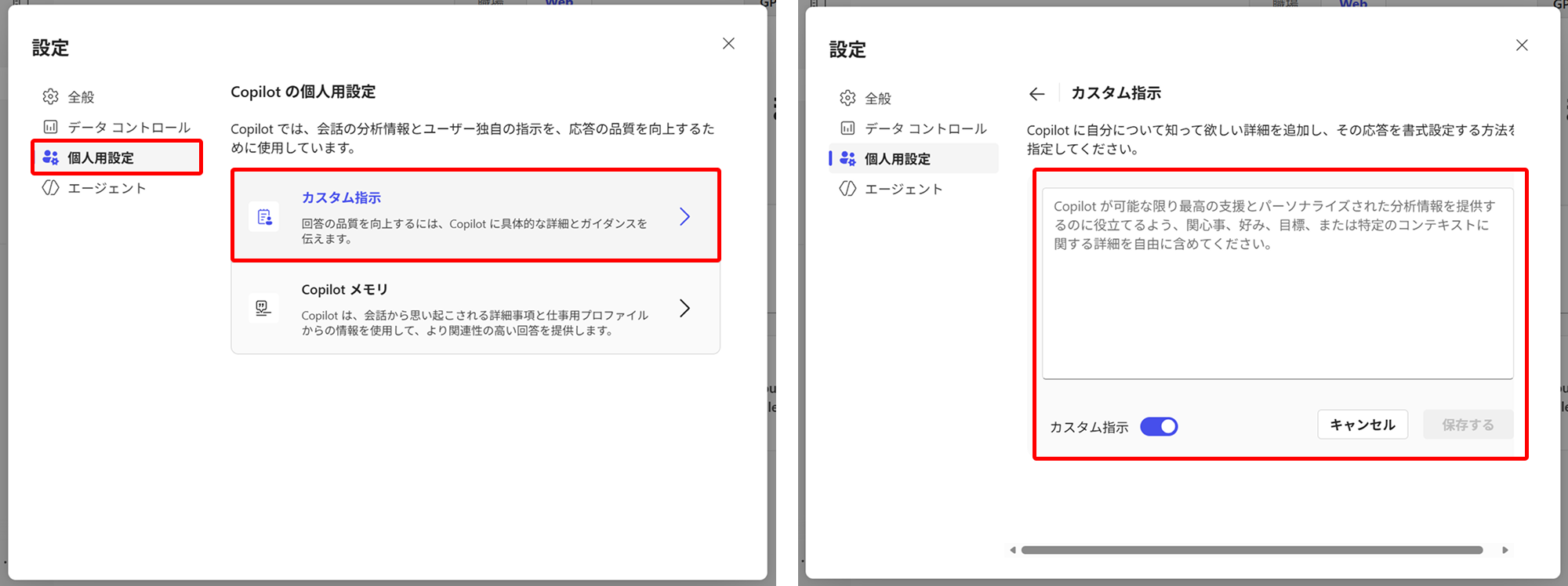
2.[個人用設定]→[カスタム指示]を選択すると、指示内容を入力できます。左下のトグルをオフにすると、カスタム指示を記載していてもそれを適用せずに回答が生成されます。
設定しておきたいおすすめのカスタム指示(具体例付き)
① トーン設定は「ビジネスライクで丁寧」
社内外問わず使える無難で信頼感のあるトーンを設定しておくと、生成された回答を業務で使用する際にも安心です。
▼設定例
回答は常に丁寧でビジネスライクなトーンにしてください。敬語を使い、失礼のない表現を心がけてください。文章は読みやすく、過度に硬すぎない自然な日本語でお願いします。社外向けのメールや提案書にもそのまま使えるレベルの品質を意識してください。
② 回答は「簡潔+必要なら箇条書き」
長すぎる文章は読みづらく読むのに時間もかかってしまうため、簡潔さを基本にしつつ、情報整理を指示します。
▼設定例
回答は簡潔にまとめ、重要なポイントを優先してください。複数の項目がある場合は箇条書きで整理してください。文章は冗長にならないようにし、必要な情報だけを抜粋してわかりやすく提示してください。
③ 優先情報は「正確性と最新情報」
業務で使う情報の収集には信頼性が不可欠です。常に正確で最新の情報を優先するよう指示します。
▼設定例
回答は正確性を重視し、可能な限り最新の情報を含めてください。推測や不確かな情報は避け、信頼できる根拠に基づいた内容とその参照元を提示してください。なお、業務でそのまま利用できるレベルの品質を意識してください。
④ フォーマットは「見やすさ重視」
生成された回答・文章を提案書や報告書に転用しやすいよう、整った形式を指定します。
▼設定例
回答は見やすい形式で、段落や箇条書きを適切に使ってください。重要なキーワードは強調し、文章は論理的な構成を意識してください。必要に応じて見出しを付け、情報を整理してください。
⑤ 言葉遣いは「専門用語は分かりやすく」
各専門分野に詳しくない人にも伝わるように、かつ自分自身も再度調べる手間を省けるように、専門用語には説明を加える指示を入れます。
▼設定例
専門用語を使う場合は、簡単な説明も添えてください。業務に関連する技術用語や略語は、初心者にも理解できるように補足してください。難しい表現は避け、誰が読んでもわかりやすい文章を心がけてください。
まとめ
本記事では、Copilot Chatのカスタム指示機能についてご紹介いたしました。
ピーエスシーではCopilotの利活用支援を行っておりますので、ご希望の場合はぜひお問合せください!
▼お問合せはこちらから
お問合せ|Coo Kai クーカイ|株式会社ピーエスシー
【関連リンク】
▼ピーエスシー Copilot Service Menu
【Microsoft 365 Copilot】使い倒すための5つのメニュー|トピックス|PSC Smart Work
▼あなた専属のAIに進化!Copilotメモリの使い方ガイド
Copilot Memory|Microsoft BLOG|Coo Kai クーカイ|株式会社ピーエスシー
▼指示文に悩まない!Copilotプロンプトギャラリー活用術
Prompt Gallery|Microsoft BLOG|Coo Kai クーカイ|株式会社ピーエスシー
 ブログ一覧
ブログ一覧関連ブログ
-
Update ! Prompt Gallery
Copilotの使い方を組織の資産に!プロンプトギャラリー最新アップデート
-
Copilot Notebook
Copilot ノートブックで始める!Teams会議のナレッジ活用
-
Version Management
最新版管理からCopilotのナレッジ活用まで!Microsoft 365の「バージョン管理」活用術
-

GPT-Image-2
チラシ・広告・図解も作れる! GPT-Image-2で変わる画像作成業務
-

Outlook Calender
Outlook予定表がもっと便利に!知っておきたい便利機能5選
-

Custom Copilot
Copilotを“専属アシスタント”に!カスタム指示・メモリ・履歴で実現する業務最適化
-

Teams Clear Meeting
Teams会議の品質を高める|ビデオ効果&オーディオ詳細設定の活用ガイド