明日から使える!Teamsの隠れたプチ機能3選
2025.12.09
Microsoft Teamsは日々の業務や会議を支える定番ツールとなっていますが、実はあまり知られていない便利な機能も数多く存在します。本記事では、知っていると業務やコミュニケーションの質向上に繋がるTeamsプチ機能3選をご紹介いたします。
複数リアクションとカスタマイズ
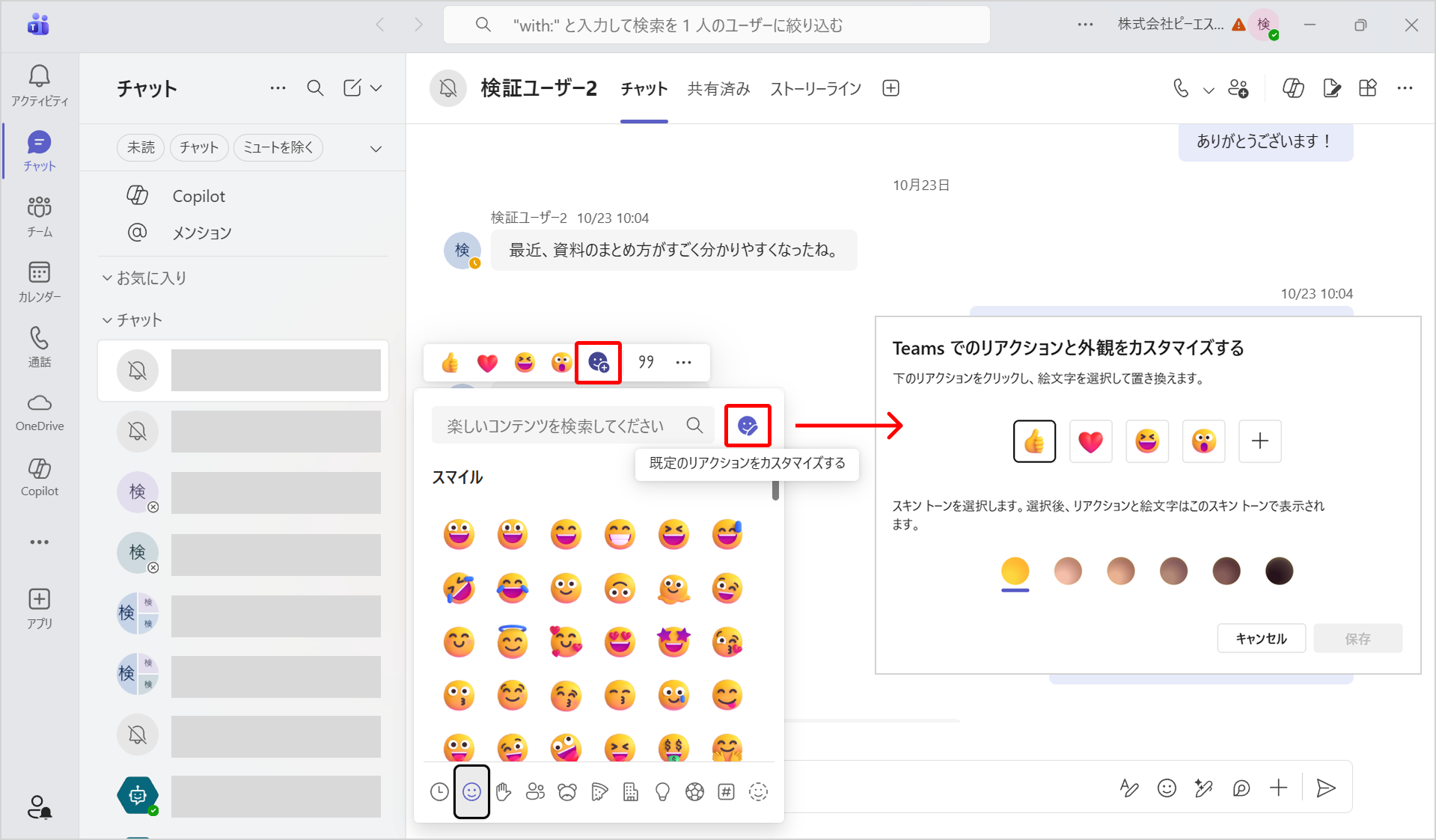
Teamsではチャットや会議中の発言に対して絵文字でのリアクションを付けることが可能ですが、最近では1つのメッセージに最大20個までの絵文字リアクションを付けることができます。また、よく使う絵文字を自分好みにカスタマイズすることで、よりスムーズなコミュニケーションが可能になります。
■絵文字のカスタマイズ方法
1.チャットや会議中のメッセージにカーソルを合わせます。
2.デフォルトで表示されるリアクションアイコンの右にある [その他のリアクション]をクリックし、[既定のリアクションをカスタマイズする]をクリックします。
3.既定のリアクションとして表示させたい絵文字を選択して、[保存]をクリックします。
タイマー機能
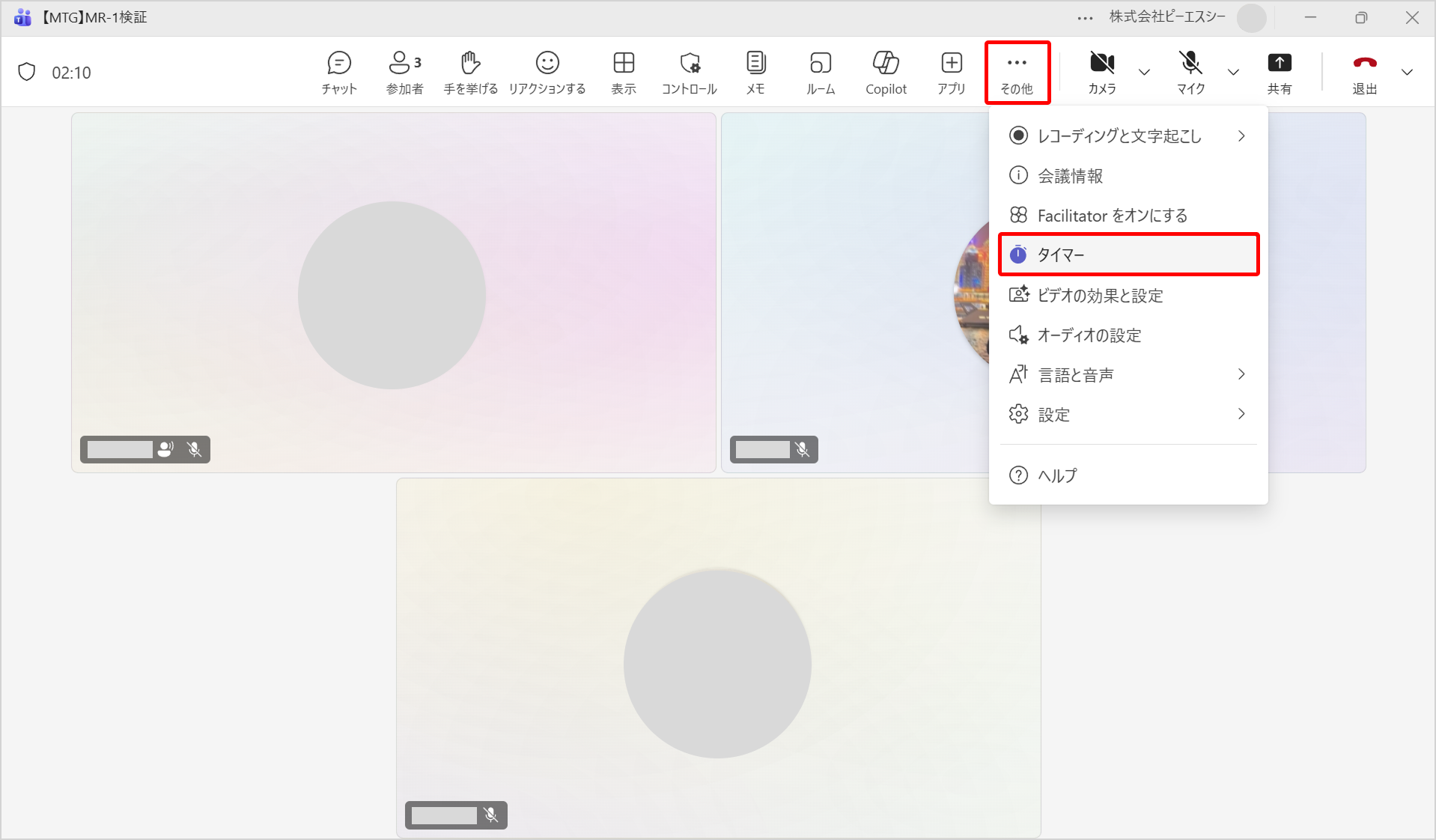
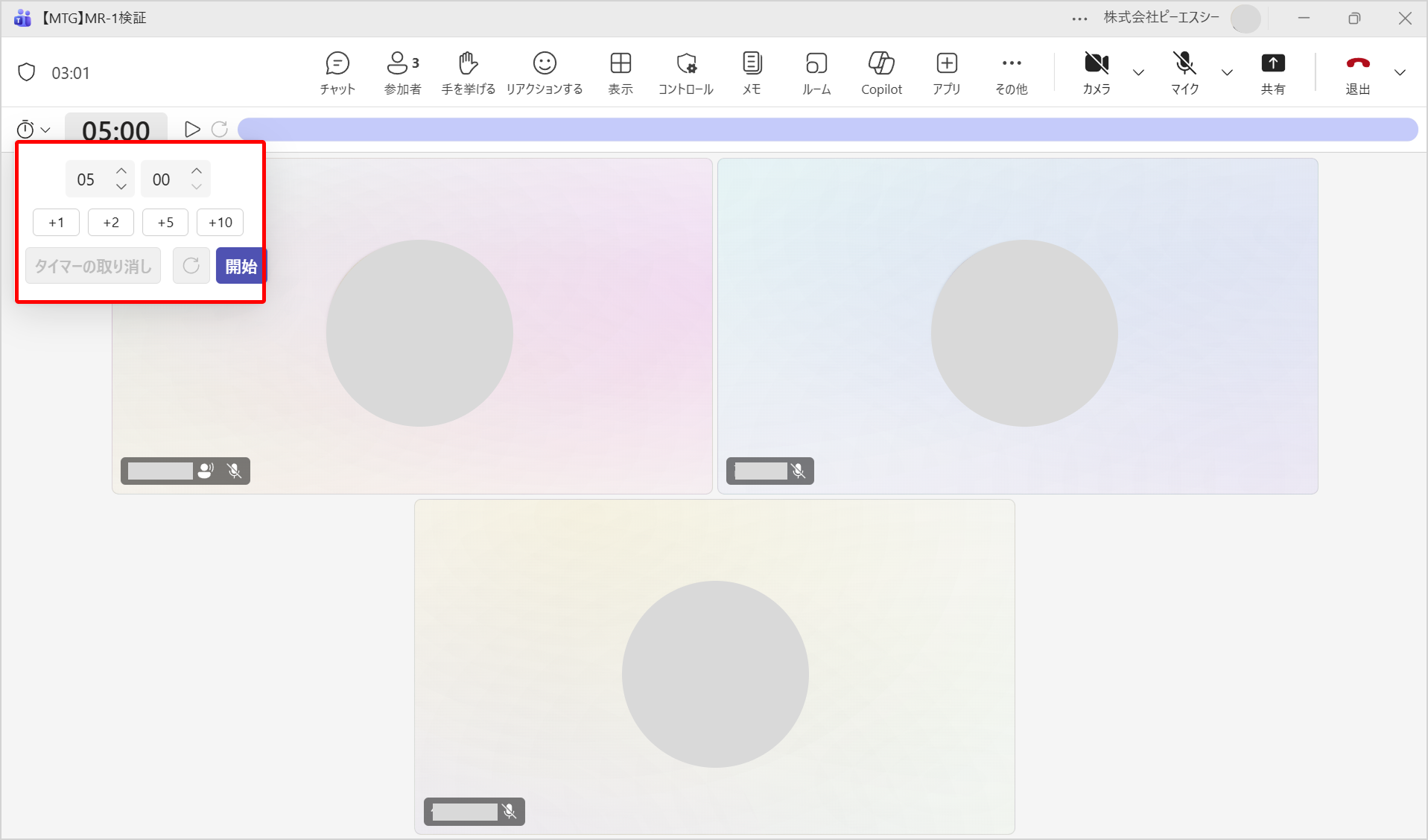
Teams会議中にタイマーを設定し、時間管理をサポートする機能です。このタイマーは一人が設定すれば参加者全員で確認することが可能なので、議題ごとの時間配分やグループワークの管理に役立ち、会議の効率化やメリハリのある進行にもつながります。
■使い方
1.会議画面の[…その他]から[タイマー]を設定します
2.タイマーの時間を設定し、[開始]をクリックします
3.カウントダウンが開始され、時間が来ると[時間切れです]と表示されます
ブレイクアウトルーム機能
Teams会議中に参加者を複数のルームに分けて、少人数での議論を可能にする機能です。大人数が参加する会議でも一時的に少人数のグループを作成できるため、研修やワークショップなどに最適です。
■使い方
1.会議画面の[ルーム]をクリックし、ブレイクアウトルームの設定画面を開きます。※会議の開催者または共同開催者が設定可能です
2.作成するルームの数と参加者の割り当て方式を選択し、[ミーティングを作成]をクリックします。
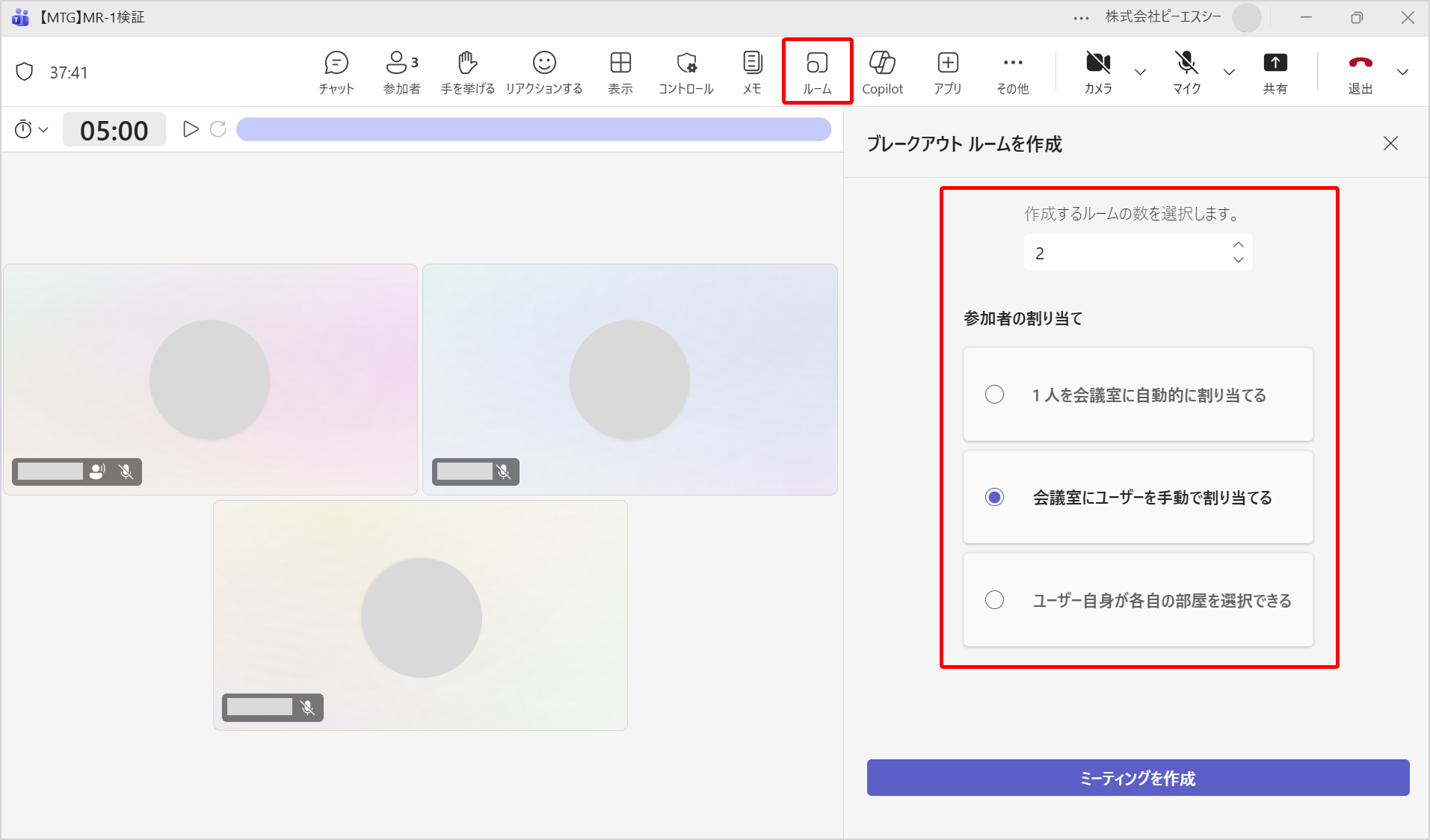
3.手動で割り当てる場合は、[参加者の割り当て]から対象者とルームを選択して[保存]をクリックします。
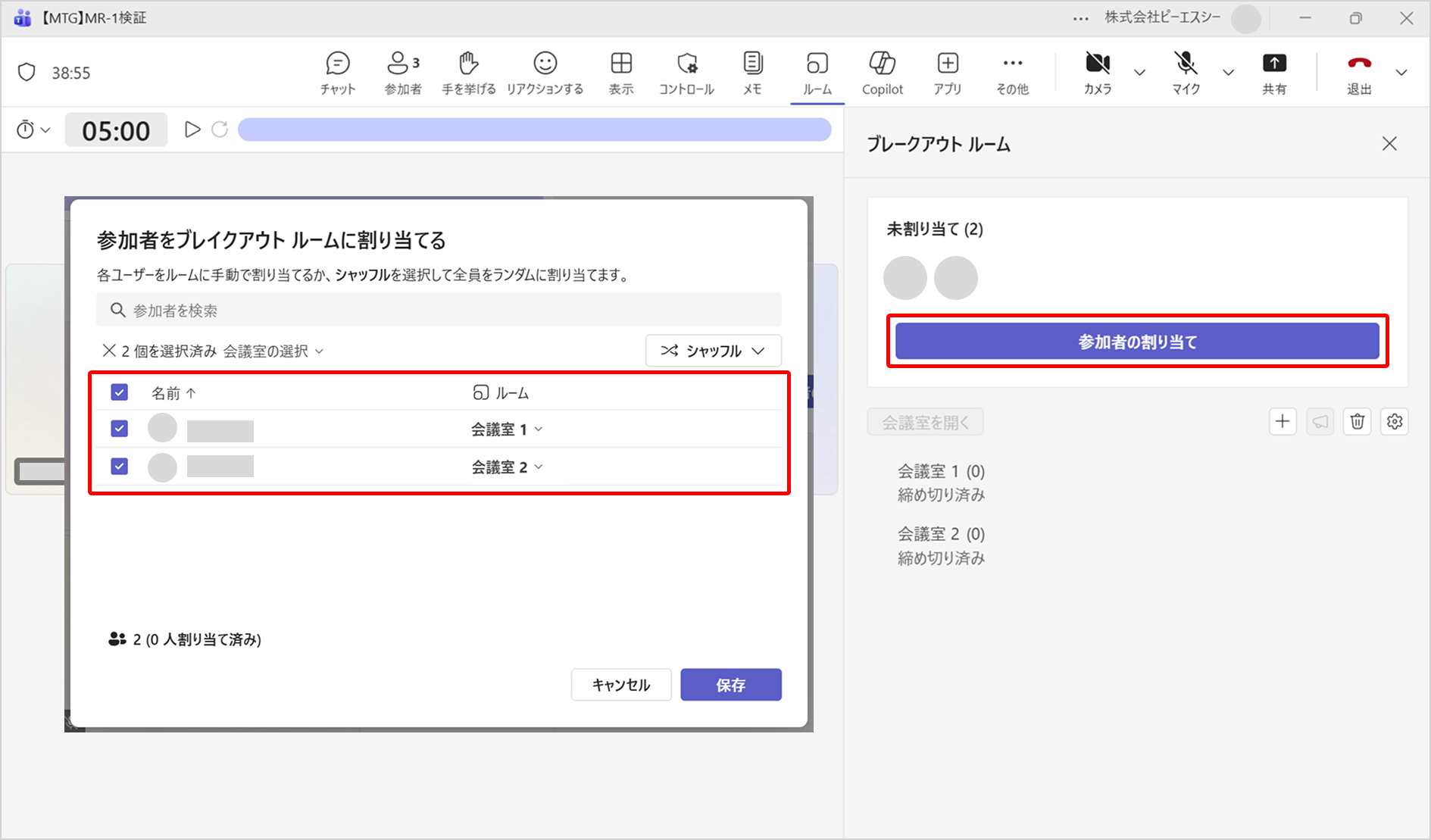
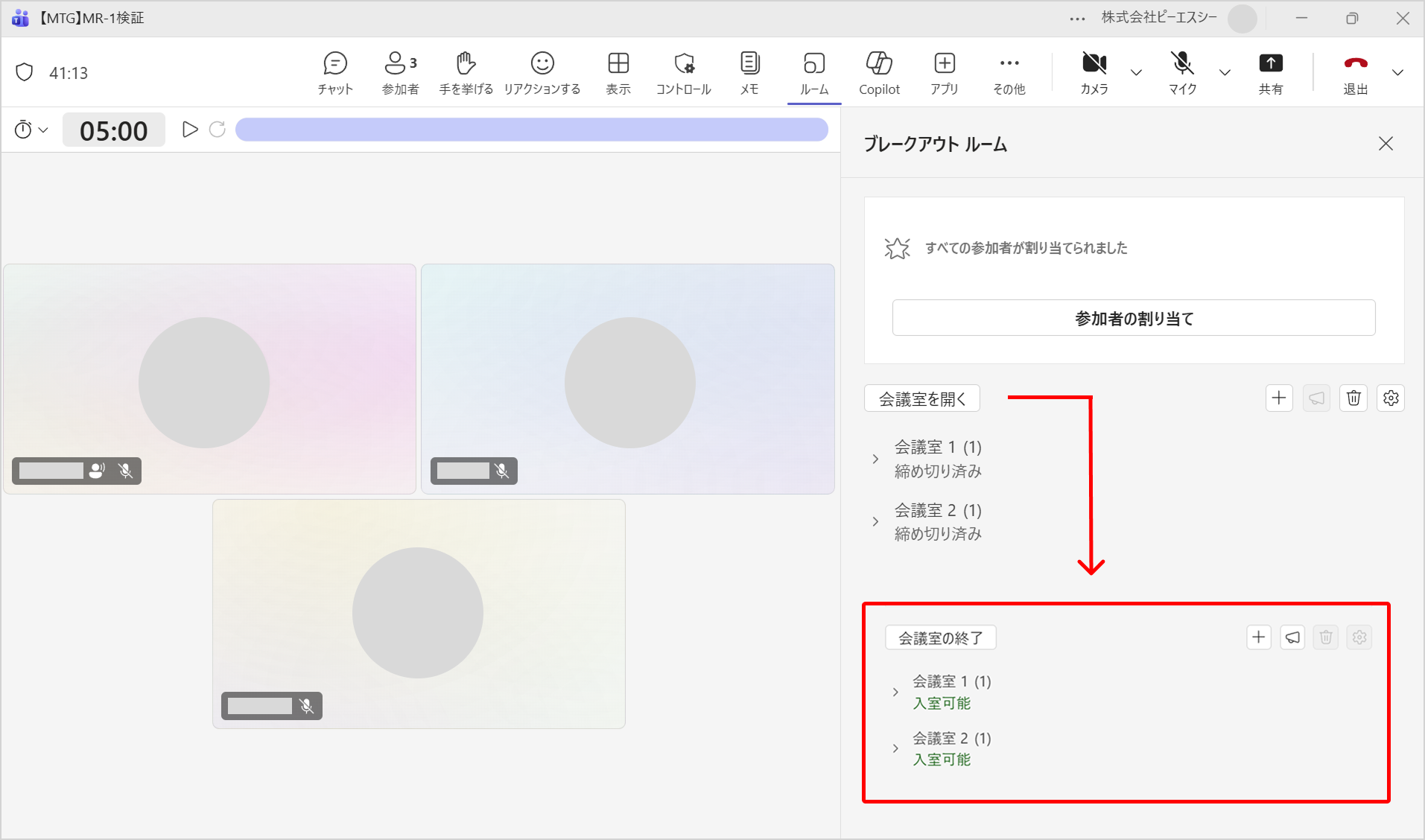
4.[会議室を開く]でブレイクアウトルームを開始、[会議室の終了]で終了させることができます。
まとめ
本記事では、Teamsの隠れたプチ機能についてご紹介いたしました。
ピーエスシーではMicrosoft製品の利活用支援を行っておりますので、ご希望の場合はぜひお問合せください!
▼お問合せはこちらから
お問合せ|Coo Kai クーカイ|株式会社ピーエスシー
【関連リンク】
▼ピーエスシー Copilot Service Menu
【Microsoft 365 Copilot】使い倒すための5つのメニュー|トピックス|PSC Smart Work
▼Teamsをもっと使いこなす!効率アップに繋がる便利機能3選
Teams Plus|Microsoft BLOG|Coo Kai クーカイ|株式会社ピーエスシー
▼Teams 会議でAIを使おう!「Teams Premium」
Teams Premium|Microsoft BLOG|Coo Kai クーカイ|株式会社ピーエスシー
 ブログ一覧
ブログ一覧関連ブログ
-

Teams Clear Meeting
Teams会議の品質を高める|ビデオ効果&オーディオ詳細設定の活用ガイド
-

Copilot in Excel
分析前に「設計」する!Copilot in Excel「計画モード」の使いどころとは
-

Microsoft IQ
Microsoft IQとは?Work IQとWeb IQで見る、AI活用の前提の変化
-

MAI
MAIとは何か?7つのAIモデルで変わる業務のかたち
-
Copilot × PowerPoint
Copilotで資料作成はここまで変わる!社内テンプレを崩さず使えるPowerPoint活用術
-
Excel Web Copilot
Excel Copilot 活用シリーズ②「Copilotで編集」でWeb情報と連携する
-

Excel Copilot Graph
Excel Copilot 活用シリーズ①「Copilotで編集」でグラフ作成と高度な修正を一気に行う