ノーコードで簡単!Copilot Studio Lite(Agent Builder)で作る社内エージェント入門
2025.12.02
社内業務の中で、「この申請ってどうすればいいんだろう?」「誰に連絡すればいいのかな?」といった疑問を感じたことがある方も多いのではないでしょうか。マニュアルや手順書はPDFやSharePointなどに分散していて、探すだけで時間がかかることも少なくありません。Copilot Studio Liteを使えば、こうした社内資料をナレッジとしてFAQ エージェントに組み込み、質問するだけで即座に回答が得られる仕組みを簡単に構築できます。本記事では、Copilot Studio Liteを活用して社内FAQ エージェントを構築する方法をご紹介いたします。
Copilot Studio Liteとは?
Copilot Studio Liteは、Microsoft 365 Copilotに含まれるAIエージェント作成ツールで、専門知識がなくてもノーコード(プログラミング不要)で簡単にエージェントを作成することができます。個人や部門ごとの業務に合わせて柔軟に設計できるため、日常業務の幅広い場面で活用可能です。
エージェントの作成方法
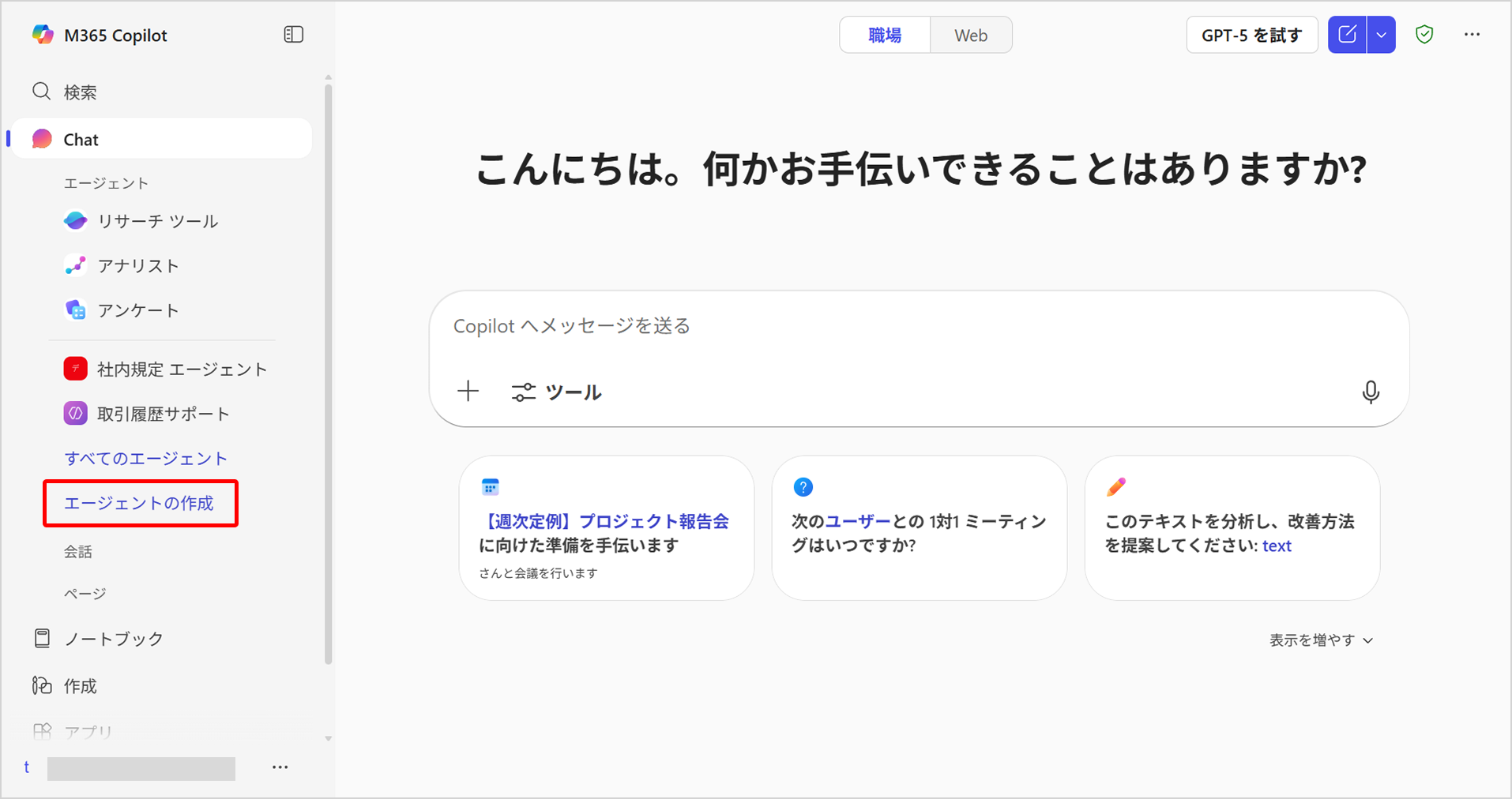
1.Copilot Chatにアクセスして、メニューの中にある[エージェントの作成]をクリックします。
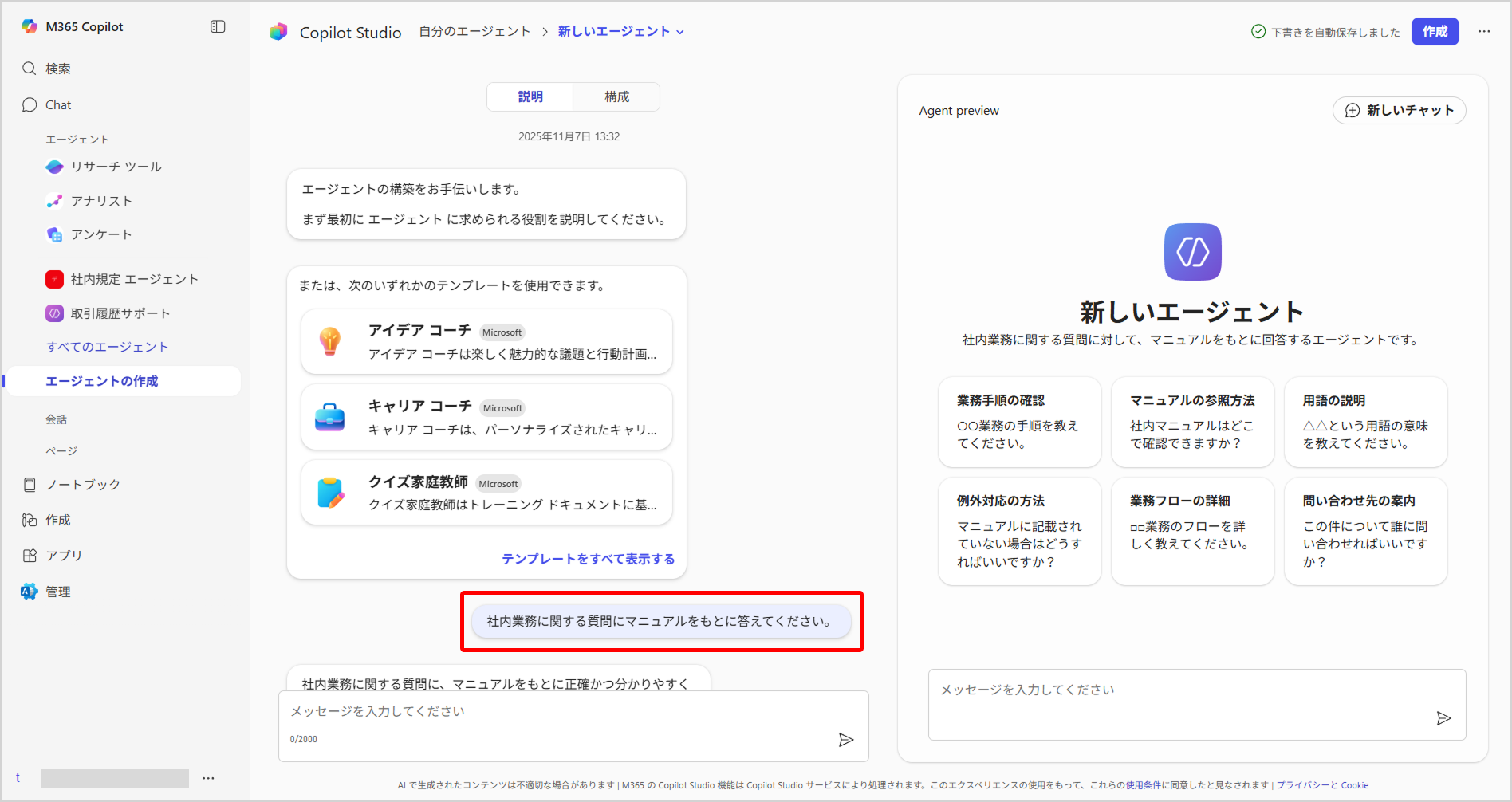
2.エージェント作成画面が出てきたら、画面上の質問に従って必要事項をチャット形式で入力します。ここでは、エージェントの役割、名称、具体的な対応方針を入力していきます(対応方針は任意ですが、入力することでより具体的なエージェント設計が可能になります)。入力した内容に合わせて、画面右側の「Agent preview」が更新されます。
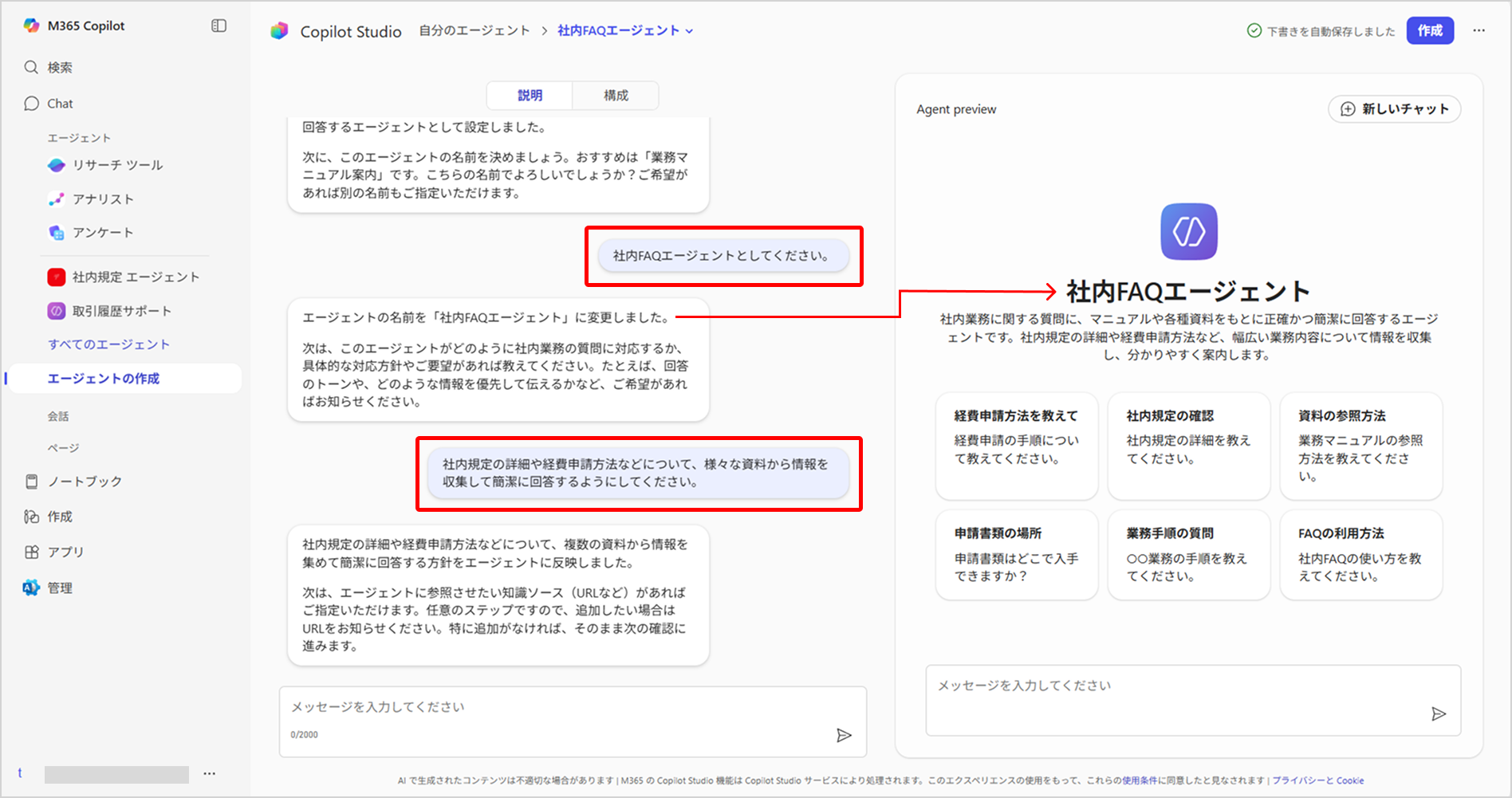
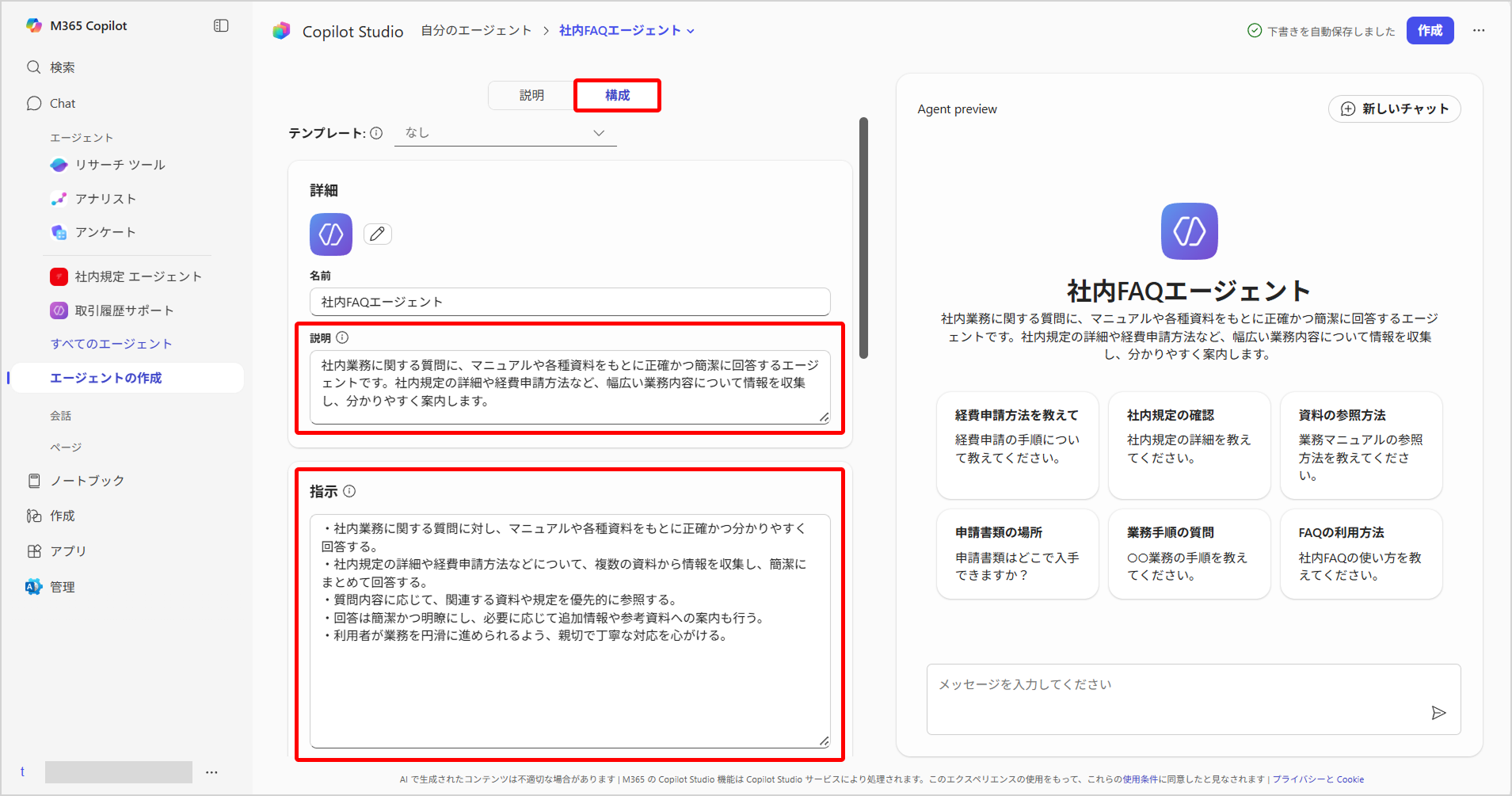
3.ここまで来たら[構成]タブをクリックして、エージェントの詳細情報を入力します。[説明]、[指示]はこれまでのチャットでのやり取りを通じて自動で入力されていますが、手動で入力してより具体的にしていくことも可能です。
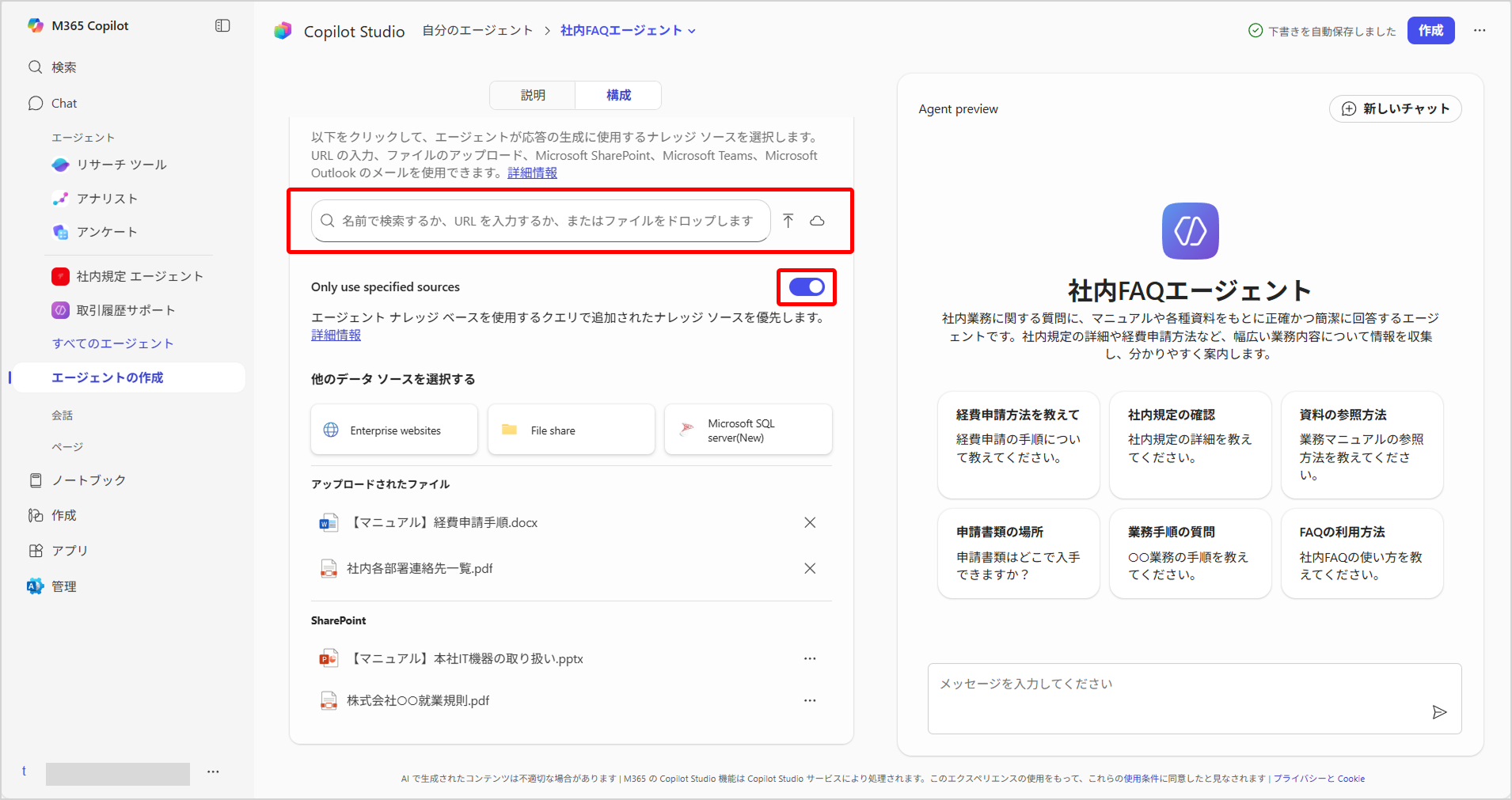
4.画面をスクロールして、エージェントに参照させるナレッジを選びます。ナレッジとしては、公開されているWebサイト、SharePointのサイトやフォルダ、ファイル、デバイスからアップロードしたファイル等を使用可能です。Share[Only use specified sources]を有効にすることで、指定したナレッジを優先して回答が生成されます。
5.画面をさらにスクロールして推奨プロンプトを入力します。エージェントを開いたときに最初に表示されるプロンプトとなるため、利用頻度が高く、汎用性のあるプロンプトを登録することがおすすめです。(「機能」については今回の社内FAQエージェントでは使用しないため、後ほどご紹介いたします)
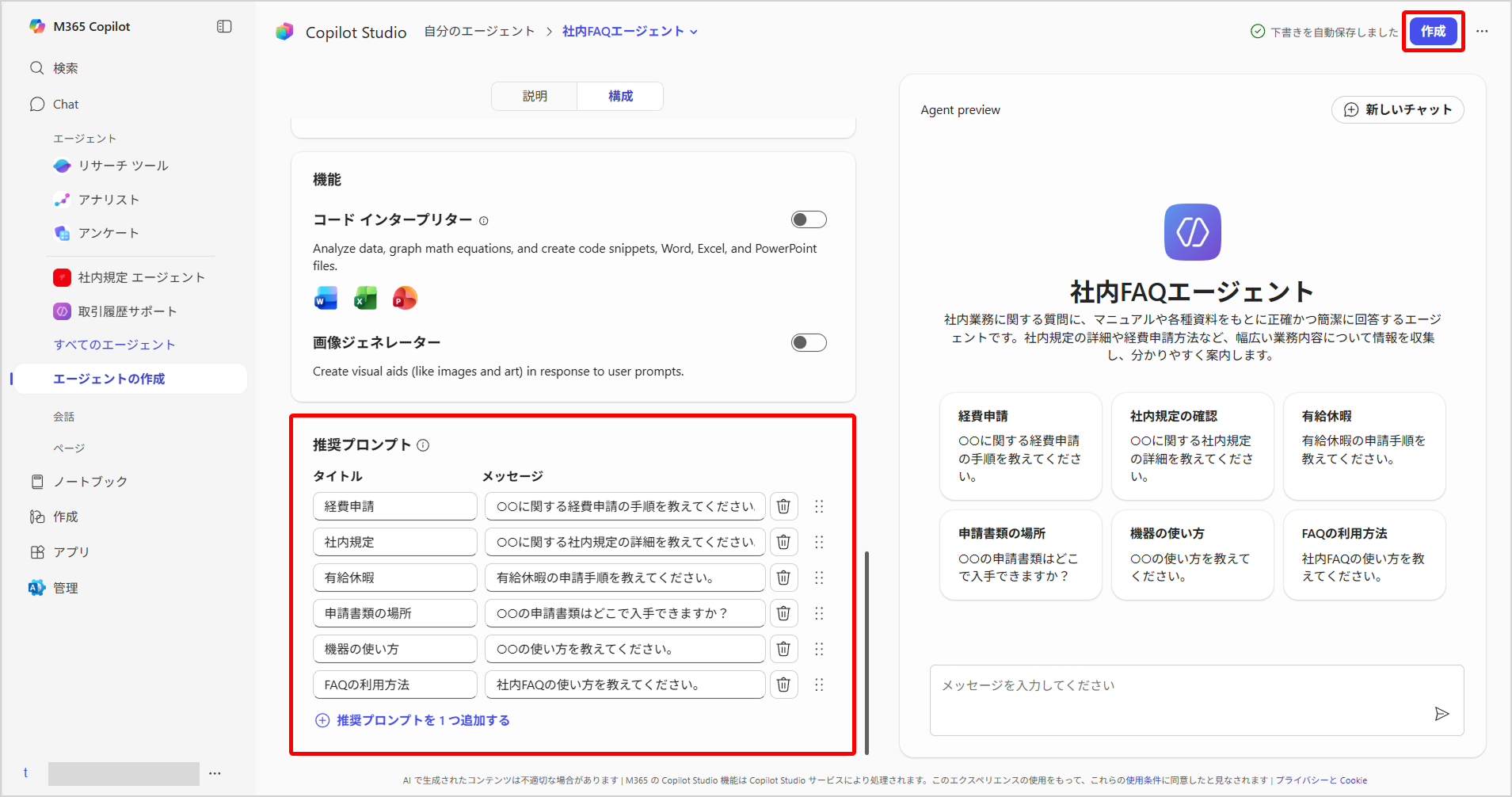
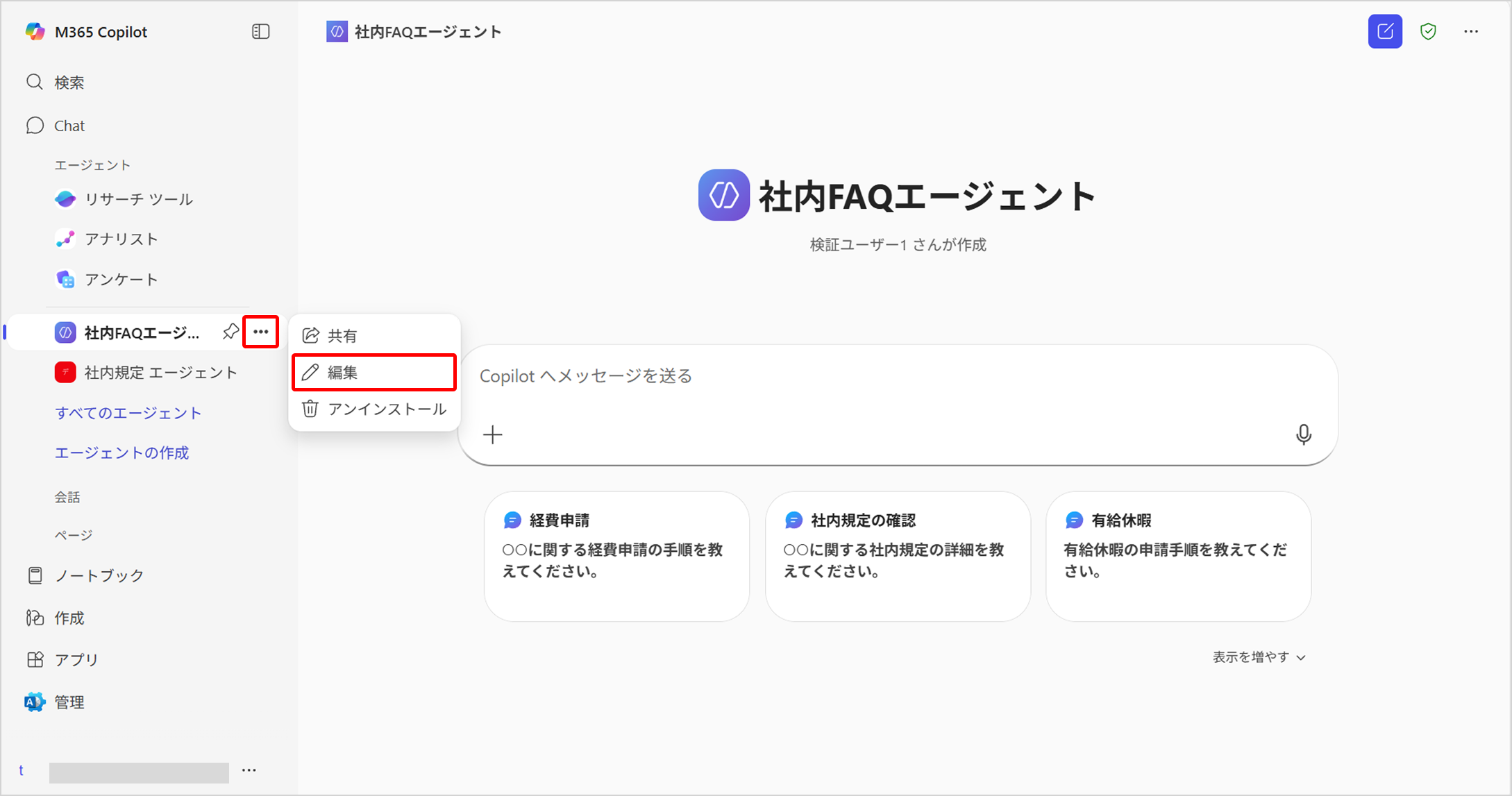
6.入力が完了したら右上の[作成]をクリックして、エージェントの作成が完了します。作成後に編集したい場合は、メニュー一覧から対象のエージェントにカーソルを合わせ、[…]→[編集]から実施可能です。
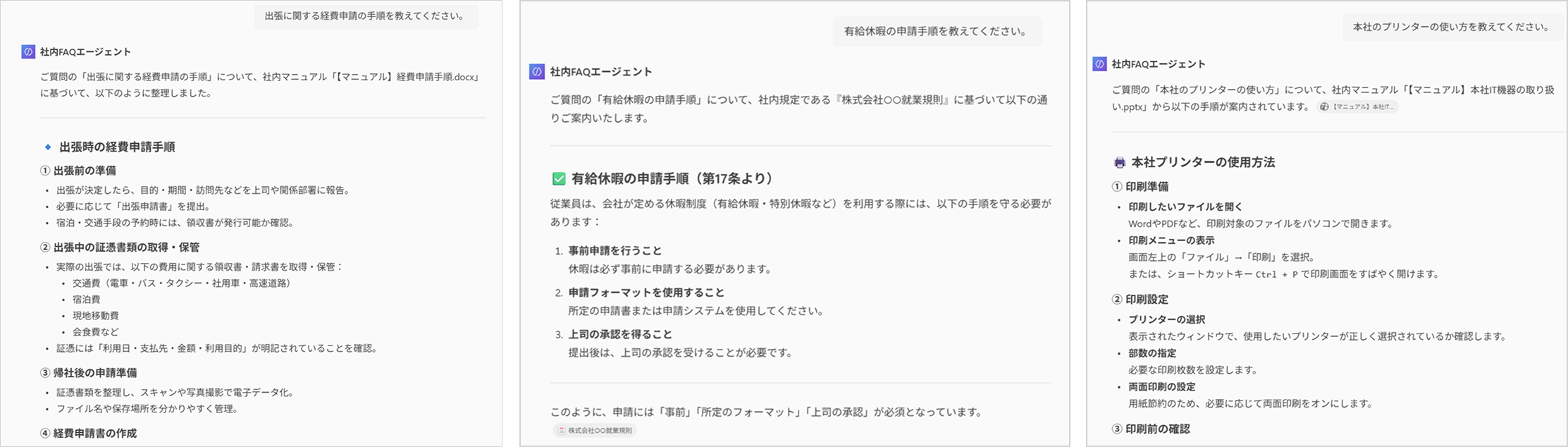
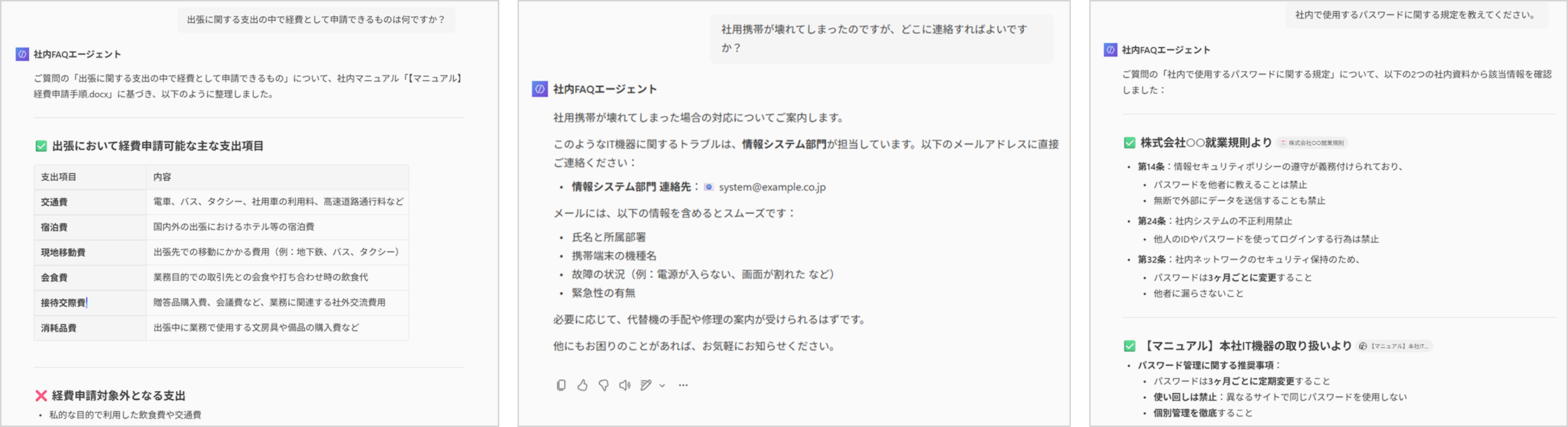
▼推奨プロンプトを用いて質問した例
・出張に関する経費申請の手順を教えてください。
・有給休暇の申請手順を教えてください。
・本社のプリンターの使い方を教えてください。
▼その他の質問例
・出張に関する支出の中で経費として申請できるものは何ですか?
・社用携帯が壊れてしまったのですが、どこに連絡すればよいですか?
・社内で使用するパスワードに関する規定を教えてください。
エージェント作成時に使えるその他の機能
■コードインタープリター
この機能を有効にすると、エージェントがユーザーの入力に対して簡単な計算やロジック処理を自動で実行できるようになります。たとえば、日付の差分計算や数値の合計、条件に応じた分岐など、業務に役立つ簡単な処理をエージェント内で完結させることが可能です。
■画像ジェネレーター
この機能を有効にすると、エージェントがユーザーの質問に応じて画像を生成し回答に組み込むことができます。文章だけでは伝わりづらい操作手順や業務フローを視覚的に補足することで、エージェントからの案内精度やユーザーの理解度の向上に繋がります。
■アイコンの変更
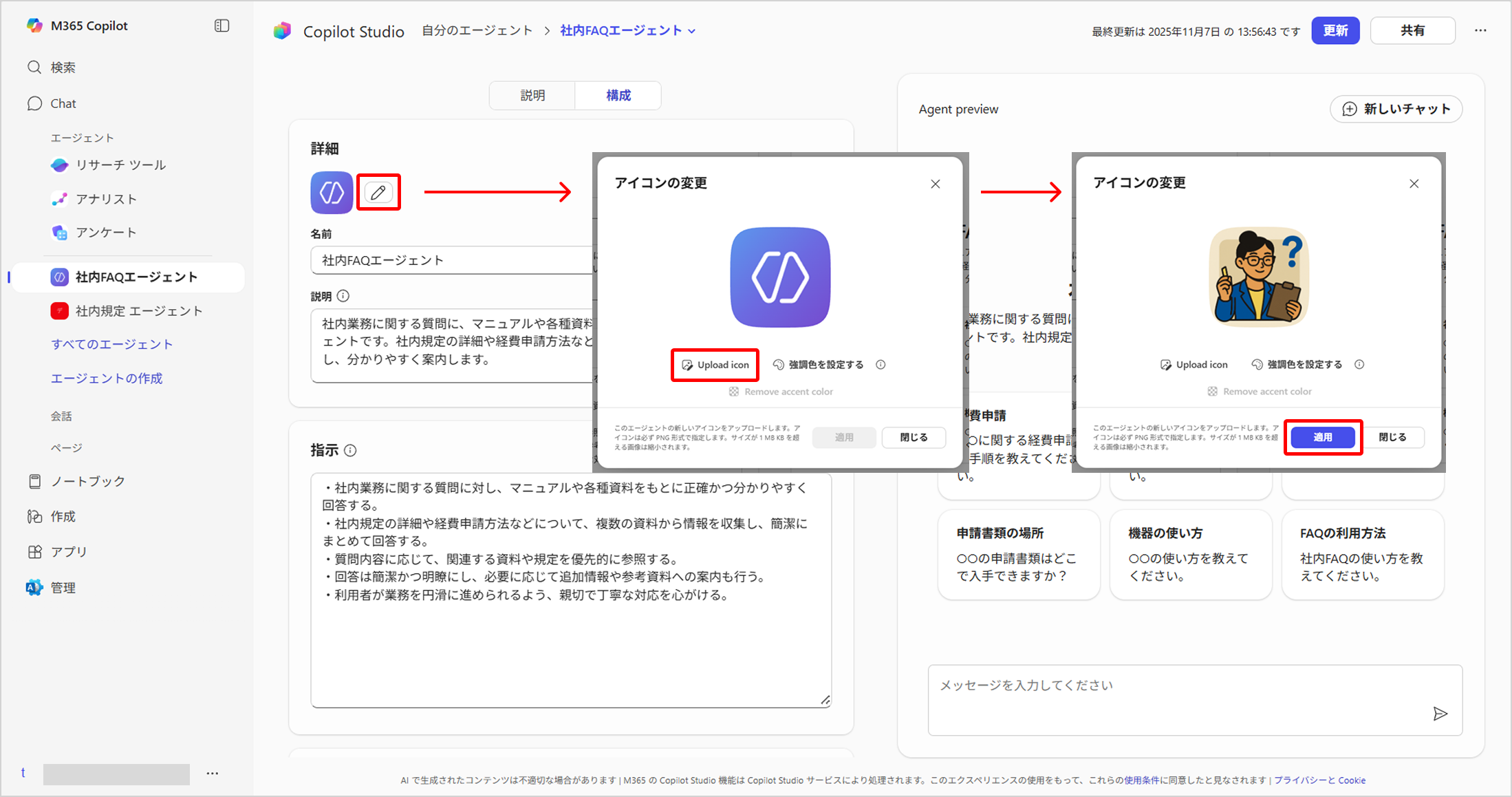
Copilot Studio Liteでは、エージェントのアイコンを任意の画像に変更可能です。[構成]画面の詳細から鉛筆のマークをクリックし、[Upload icon]から任意の画像を選択して[適用]をクリックすると反映されます。
■作成したエージェントの共有
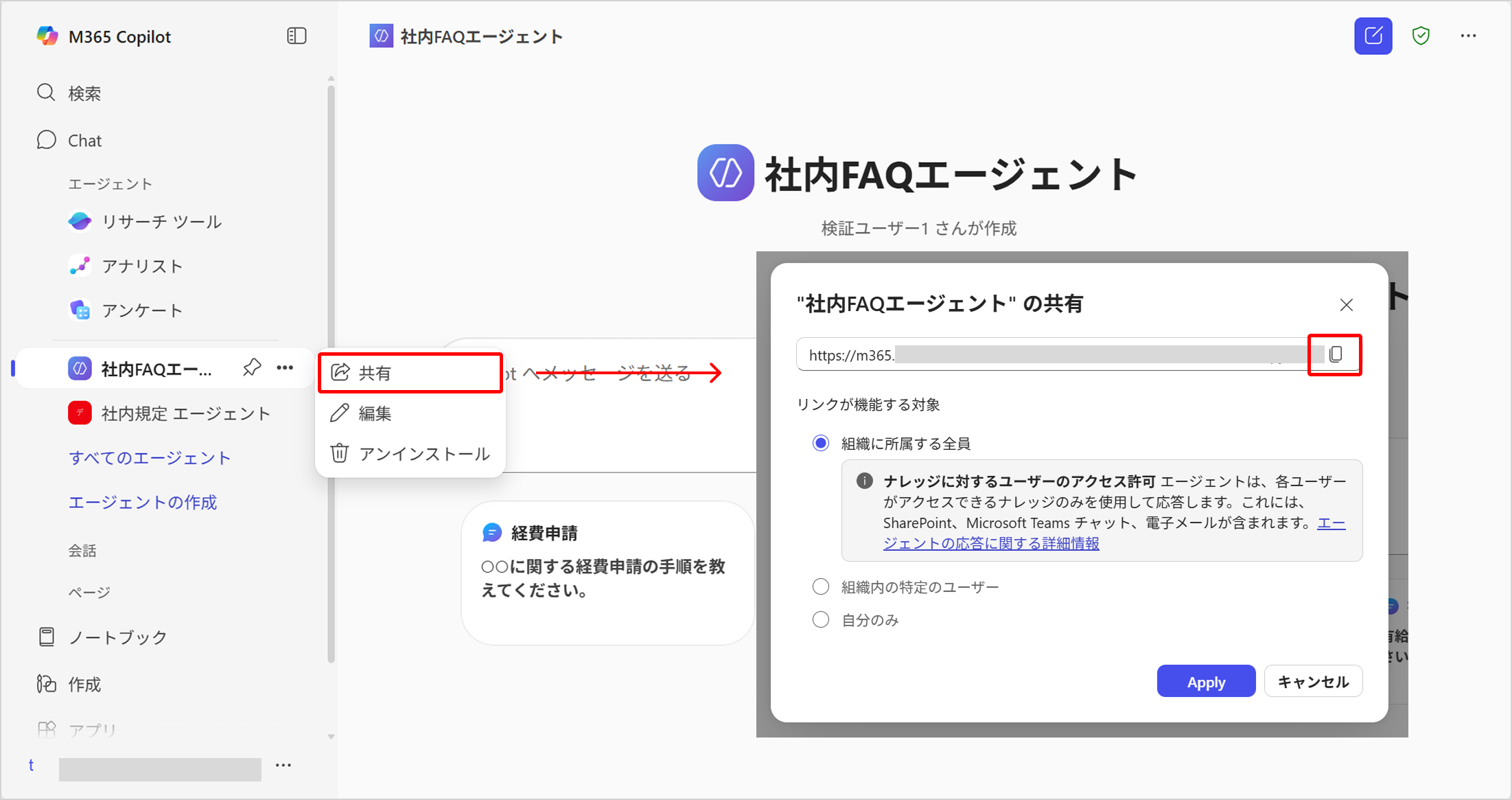
Copilot Studio Liteで作成したエージェントは、メニュー一覧から対象のエージェントにカーソルを合わせ、[…] → [共有] をクリックして共有することが可能です。共有先の範囲(社内全体、特定の部署など)を選択し、表示されたリンクをコピーして共有することで、他のユーザーも利用可能になります。なお、エージェントが参照するナレッジは利用者ごとのアクセス権に応じて表示されるため、事前に共有設定を確認しておくことが重要です。
まとめ
本記事では、Copilot Studio Liteでの業務支援エージェントの作成方法についてご紹介いたしました。ピーエスシーではCopilotの利活用支援を行っておりますので、ご希望の場合はぜひお問合せください!
▼お問合せはこちらから
お問合せ|Coo Kai クーカイ|株式会社ピーエスシー
【関連リンク】
▼ピーエスシー Copilot Service Menu
【Microsoft 365 Copilot】使い倒すための5つのメニュー|トピックス|PSC Smart Work
▼明日から使える!Teamsの隠れたプチ機能3選
Teams 3 Tips|Microsoft BLOG|Coo Kai クーカイ|株式会社ピーエスシー
▼Teams 会議でAIを使おう!「Teams Premium」
Teams Premium|Microsoft BLOG|Coo Kai クーカイ|株式会社ピーエスシー
 ブログ一覧
ブログ一覧関連ブログ
-

Teams Clear Meeting
Teams会議の品質を高める|ビデオ効果&オーディオ詳細設定の活用ガイド
-

Copilot in Excel
分析前に「設計」する!Copilot in Excel「計画モード」の使いどころとは
-

Microsoft IQ
Microsoft IQとは?Work IQとWeb IQで見る、AI活用の前提の変化
-

MAI
MAIとは何か?7つのAIモデルで変わる業務のかたち
-

Copilot × PowerPoint
Copilotで資料作成はここまで変わる!社内テンプレを崩さず使えるPowerPoint活用術
-
Excel Web Copilot
Excel Copilot 活用シリーズ②「Copilotで編集」でWeb情報と連携する
-

Excel Copilot Graph
Excel Copilot 活用シリーズ①「Copilotで編集」でグラフ作成と高度な修正を一気に行う