“個の生産性”を引き上げる!OneDrive エージェントの魅力と作成方法
2026.03.03
2025年末ごろから、Microsoft 365 では Web 版 OneDrive から直接 Copilot エージェント(OneDrive エージェント)を作成できる機能の提供が始まりました。これにより、OneDrive 上のファイルを起点に、個人の業務に特化した AI を手軽に活用できるようになり、日々の業務効率化がさらに進みます。本記事では、「OneDrive エージェント」の基本的な概要をはじめ、SharePoint エージェントとの違い、そして OneDrive エージェントの作成方法までを分かりやすくご紹介します。
OneDriveエージェントとは?
OneDriveエージェントは、OneDrive内の複数ファイルやフォルダを横断的に理解し、質問への回答、要約、重要情報の抽出などを行うエージェントです。最大20件までのファイルまたはフォルダをソースとして指定でき、担当案件の資料一式や特定テーマのドキュメント群を「エージェントの参照範囲」として固定できます。
想定される利用シーンは、個人作業や個人起点の小規模共有です。例えば、自分が管理している案件資料や会議メモ、作成途中の成果物などをまとめて読み込ませることで、「この案件の要点を教えて」「直近の会議で決まった事項は?」といった質問を自然言語で投げかけることができます。
※2026年2月時点では、利用にはMicrosoft 365 Copilot ライセンスが必須となります
SharePointエージェントとの違いは?
OneDrive エージェントと SharePoint エージェントの違いは、「どこにある情報を、どの単位で扱うか」にあります。SharePoint エージェントは、部門サイトやプロジェクトサイトなど、チームや組織で共有される情報を横断的に活用するためのエージェントです。一方、OneDrive エージェントは、自分の OneDrive を起点に、必要なファイルだけを選んで作成する、よりパーソナルなエージェントとなります。参照範囲を限定できるため、余計な情報に引っ張られにくく、個人の作業や検討をテンポよく進めたい場面で特に効果を発揮します。
チームの知識基盤としての SharePoint と、個人の生産性を高める OneDrive、それぞれの特性に合わせてエージェントを使い分けられる点が大きな特長です。
Web版OneDriveからすぐに作成できる!
OneDriveエージェントのもう一つの大きな特長は、作成の手軽さです。Web版OneDriveを開き、対象のファイルにカーソルを合わせてメニューから「エージェントの作成」を選択するだけで、作成画面に遷移します。エージェントの名称、目的、アイコンなどは、ソースとなるファイルの内容をもとに自動で入力されます。
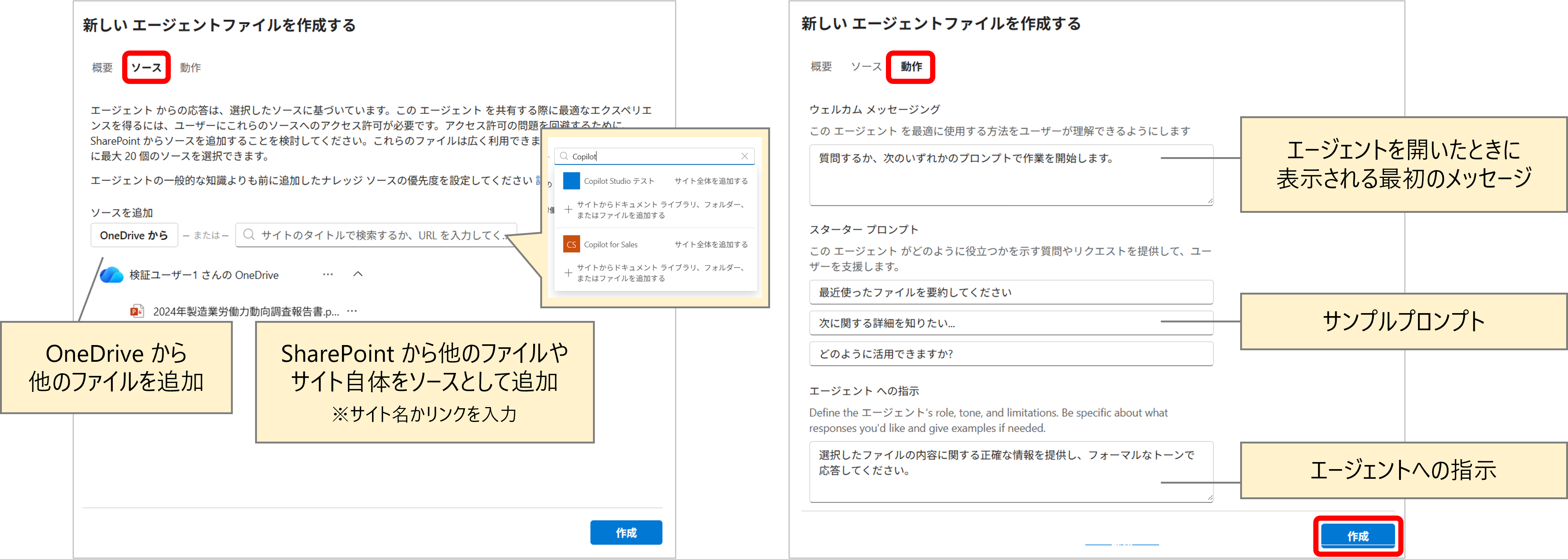
さらに、[ソース][動作]の画面から、OneDrive内の別ファイルを追加したり、SharePoint上のファイルやサイトをソースとして指定したりすることもできます。
▼具体的な作成手順
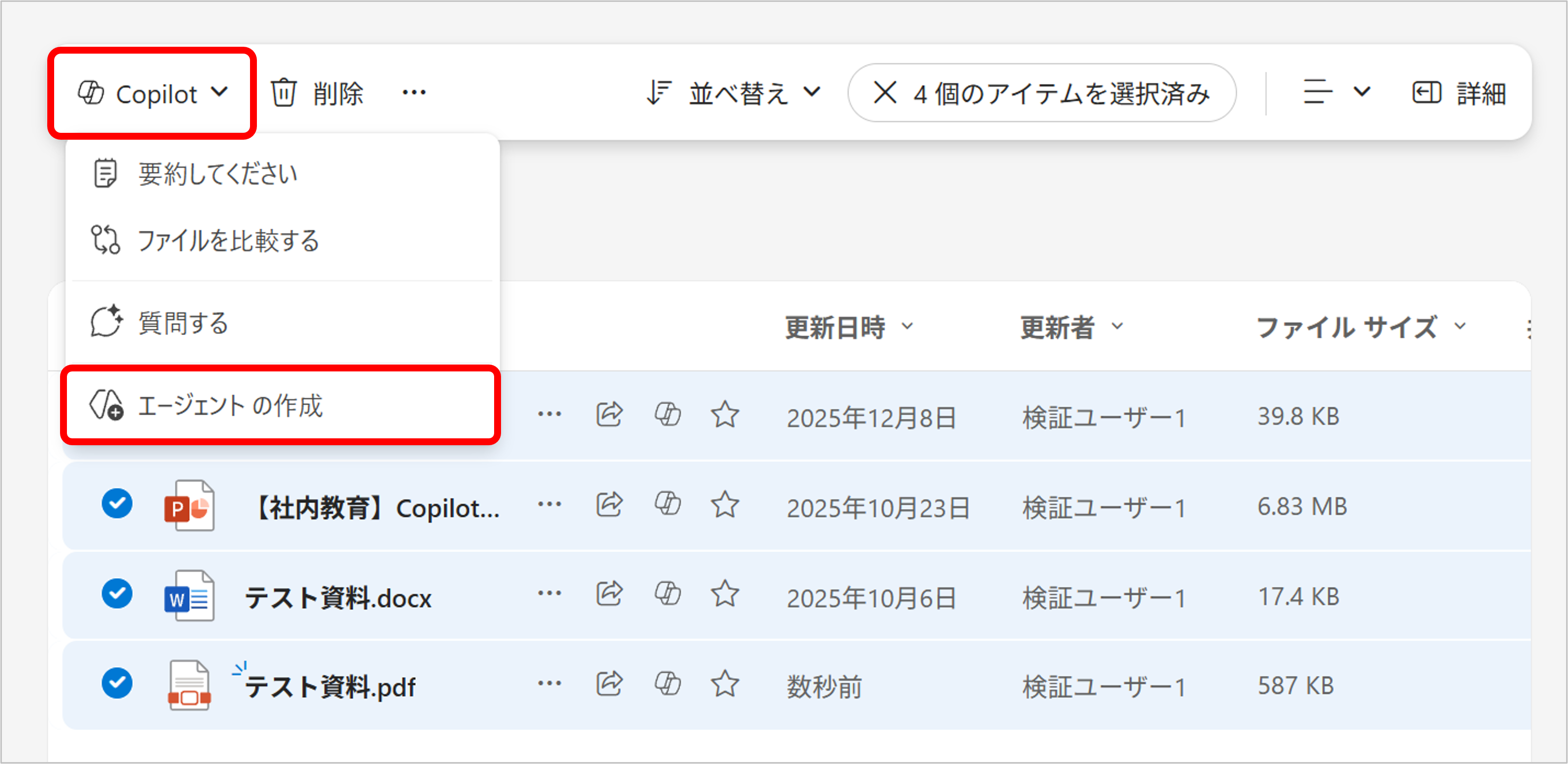
1. Web 版 OneDrive を開き、対象のファイルにカーソルを合わせて表示されるメニューから Copilot アイコンをクリックします。
2. [エージェントの作成] をクリックすると作成画面に遷移し、自動で [概要] の設定画面が表示されます。(SharePointエージェントの作成画面とほぼ同じ構成となっています)
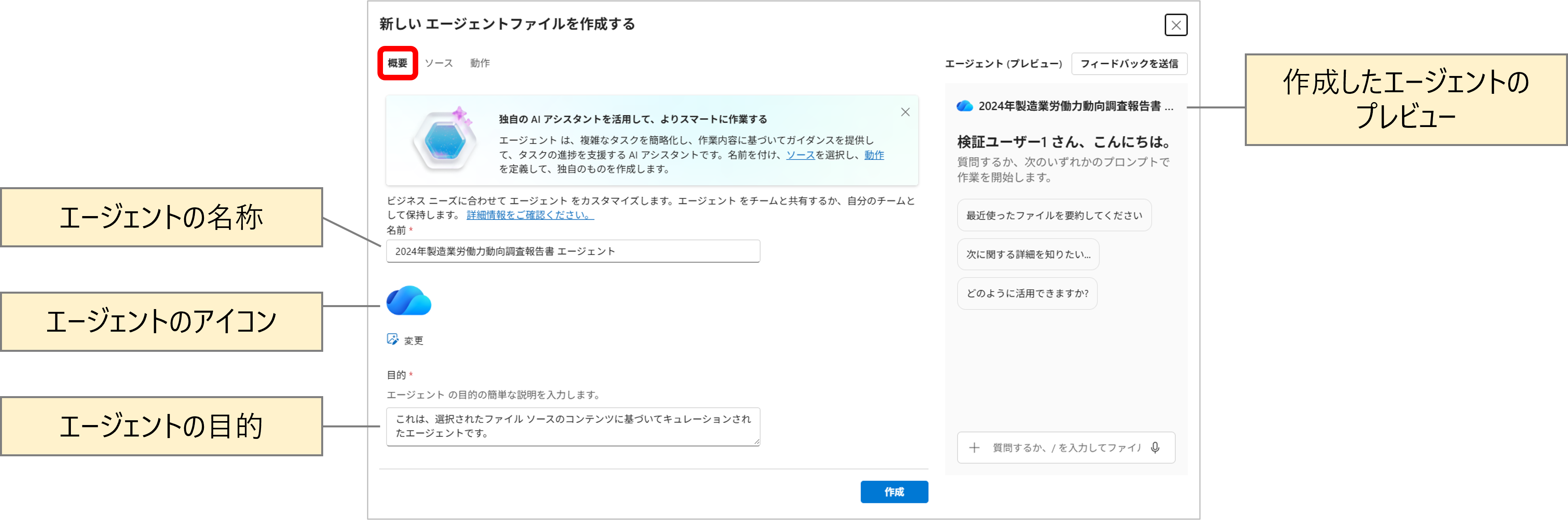
3. [ソース] [動作] の画面からも、エージェントの設定を行っていきます。
4. 設定が完了したら [作成] をクリックします。
5. 作成されたエージェントはOneDrive上で「.agent」ファイルとして保存され、Copilot Chatでも開くことが可能です。
※追加できるソースのファイルは最大20個までで、形式はDOC, DOCX, PPT, PPTX, PDF, TXT, RTF, MDなどに対応しています
※SharePointエージェントと同様に、他のユーザーにも共有可能です
※作成時、最初に複数のファイルを選択して、左上の [Copilot] →[エージェントの作成] をクリックいただくことで作成することも可能です
まとめ
OneDrive エージェントは、関連資料一式を情報源として、迷わず素早く必要な答えにたどり着くための仕組みとなっています。案件ごと、テーマごとにエージェントを作成しておけば、資料を探し回る時間や、内容を思い出す負担を大きく減らすことができます。個人の業務効率化・思考整理・スピードアップに有効なエージェントとなりますので、皆さんぜひ活用してみてくださいね!
なお、ピーエスシーではCopilotを含むMicrosoft製品の利活用支援を行っておりますので、ご希望の場合はぜひお問い合わせ下さい!
▼お問合せはこちらから
お問合せ|Coo Kai クーカイ|株式会社ピーエスシー
【関連リンク】
▼ピーエスシー Copilot Service Menu
【Microsoft 365 Copilot】使い倒すための5つのメニュー|トピックス|PSC Smart Work
▼ノーコードで簡単!Copilot Studio Lite(Agent Builder)で作る社内エージェント入門
Copilot Studio Lite|Microsoft BLOG|Coo Kai クーカイ|株式会社ピーエスシー
▼Copilotの真価を引き出す――導入・活用戦略と定着化のポイント
Copilot Introduction|Microsoft BLOG|Coo Kai クーカイ|株式会社ピーエスシー
 ブログ一覧
ブログ一覧関連ブログ
-
Update ! Prompt Gallery
Copilotの使い方を組織の資産に!プロンプトギャラリー最新アップデート
-
Copilot Notebook
Copilot ノートブックで始める!Teams会議のナレッジ活用
-
Version Management
最新版管理からCopilotのナレッジ活用まで!Microsoft 365の「バージョン管理」活用術
-

GPT-Image-2
チラシ・広告・図解も作れる! GPT-Image-2で変わる画像作成業務
-
Outlook Calender
Outlook予定表がもっと便利に!知っておきたい便利機能5選
-

Custom Copilot
Copilotを“専属アシスタント”に!カスタム指示・メモリ・履歴で実現する業務最適化
-

Teams Clear Meeting
Teams会議の品質を高める|ビデオ効果&オーディオ詳細設定の活用ガイド