Copilotとエージェント① ――役割と全体像を整理する
2026.03.17
Copilotを含む生成AIの進化とともに、最近よく耳にするようになったのが「エージェント(Agent)」という言葉です。「Copilotと何が違うのか」「チャットボットやRPAとどう違うのか」と疑問に思っている方も多いのではないでしょうか。
本記事では、Microsoft が公式に示す考え方をもとに、Copilotを支える存在である AI エージェントの役割や全体像についてわかりやすく整理します。
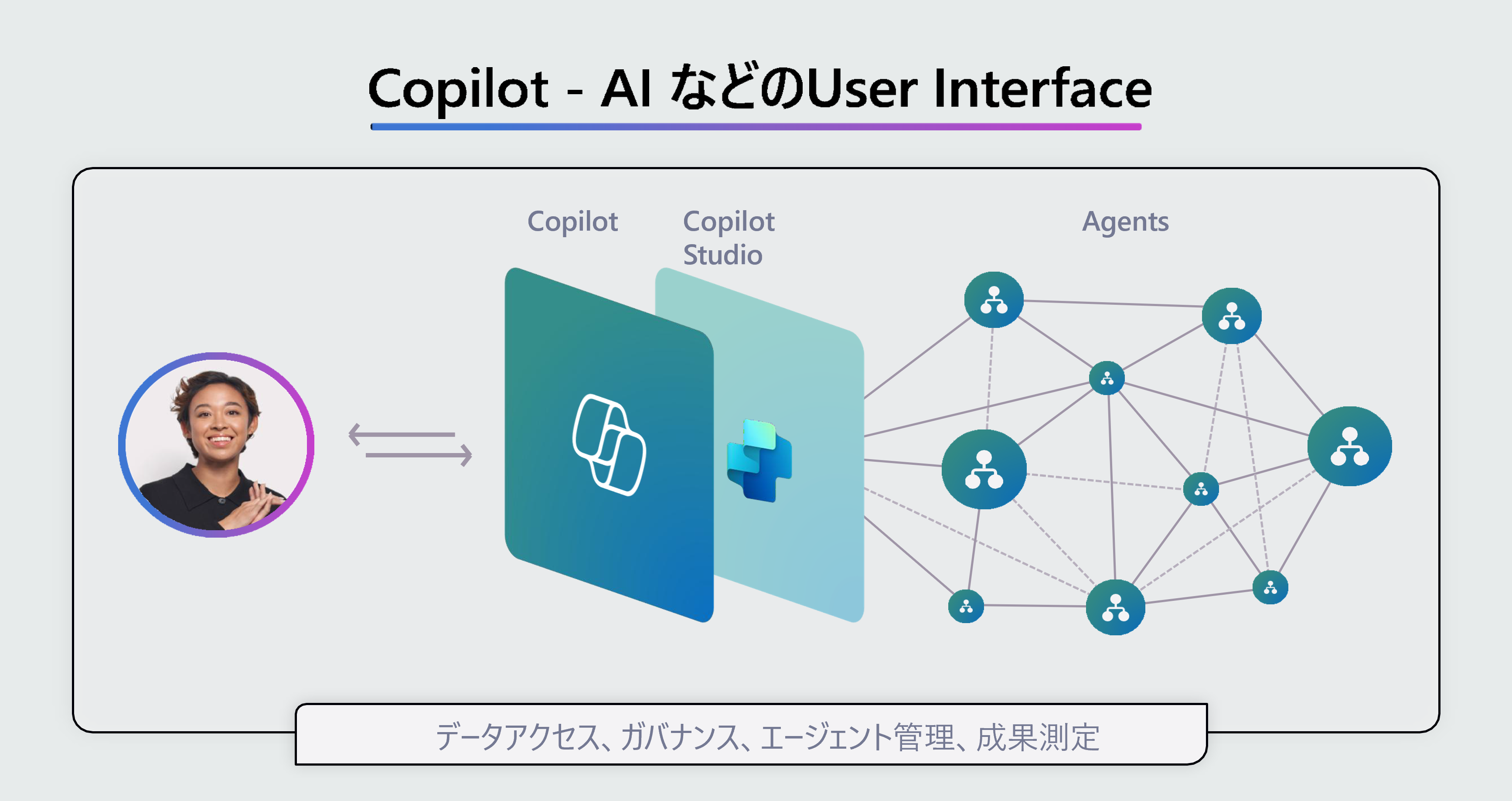
Copilot は AI の“UI”である
Microsoft は、Copilot を 「AI の UI(ユーザーインターフェース)」 として位置づけています。つまり、ユーザーが AI と対話する“窓口”が Copilotです。その Copilot の向こう側には 多数のエージェントが存在し、それぞれが役割分担しながら連携して動作します。
「ユーザーは Copilot と会話し、Copilot の背後で目的に応じたエージェントが動き、エージェント同士が連携してタスクやプロセスを実行する。」これが、Microsoft が描いている これからの Copilot・AI 活用の基本形です。
Microsoft における AI エージェントとは――Copilotとの違い
Microsoft における AI エージェントとは、Copilot の背後で動作し、特定の業務や目的に特化して、情報の取得、判断、タスクやプロセスの実行を担うAIです。Copilot が人と向き合い、指示を受け取るUIの役割を果たすのに対し、エージェントはその指示や状況に応じて、実際の業務を動かす役割を担います。また、エージェントはCopilotの機能を拡張する存在として位置づけられており、業務に必要な知識を参照しながら回答を生成したり、定型的な処理やワークフローを自動で実行したりと、業務シナリオに応じた振る舞いをあらかじめ設計できる点が特徴です。
また、Copilotとエージェントの違いとしては次のような点が挙げられます。
Copilot は、個人の業務を支援するパーソナルアシスタントとしての性格が強く、基本は「人 × AI」の1対1で使います。文章作成や要約、アイデア出しなど、ユーザーの思考を拡張する使い方が中心です。
一方でエージェントは、あらかじめ定義されたルールや目的に基づいて、タスクやプロセスを自動化していく仕組みです。また、エージェントは他のユーザーと共有できるため、1:N(複数人)で業務効率化を広げていける点が大きな特徴です。
AIエージェントの “レベル”
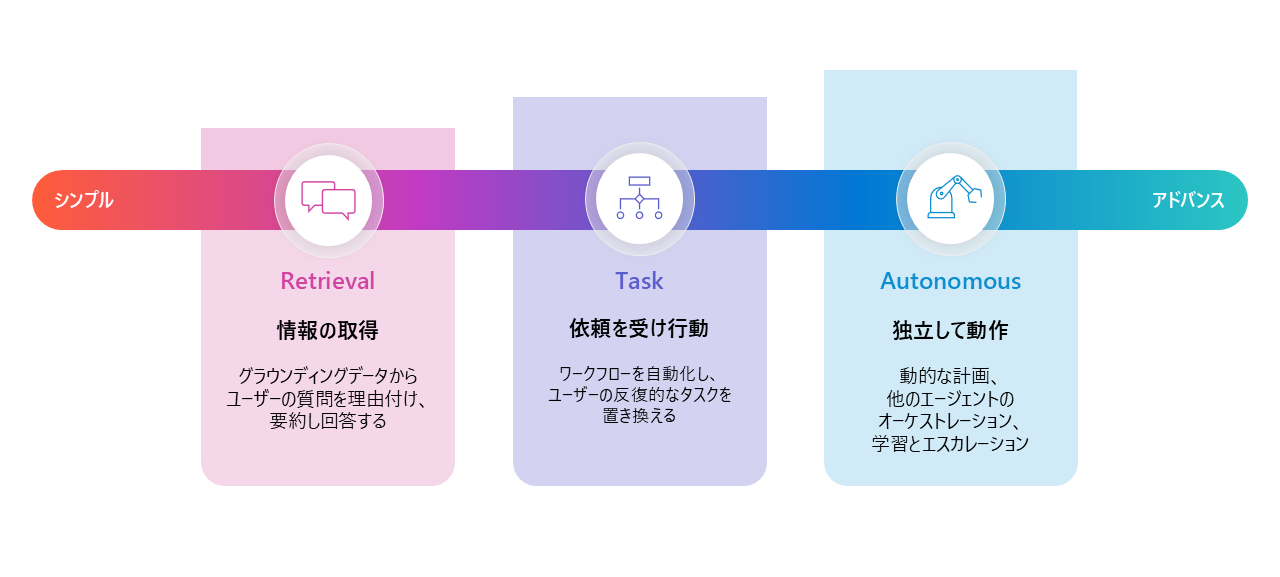
エージェントという言葉が注目されている背景には、単なるQ&Aを超えて「仕事を前に進める」役割がAIに求められていることがあります。ここではAI エージェントを次の 3 段階で整理していきます。
■レベル1:Retrieval/情報の取得
社内ドキュメントやWeb情報など、信頼できるデータ(グラウンディングデータ)を根拠にして回答するエージェントです。社内問い合わせ対応や規程・手順の検索などで効果を発揮します。
■レベル2:Task/依頼を受け行動
情報を返すだけでなく、依頼に応じて処理を実行します。定型的な申請、通知、登録など、ワークフローの自動化に踏み込める段階です。
■レベル3:Autonomous/独立して動作
さらに高度になると、状況に応じて必要な手順を組み立て、複数のツールや他のエージェントを組み合わせて目的達成に導きます。
最初からすべてを自動化しようとするのではなく、まずは「探す・答える」を整え、次に「実行」へ広げていくというように段階的に考えることで、現実的かつ効果的に導入できます。特に初期段階ではレベル 1 を整備するだけでも、社内問い合わせの効率化など大きな効果が期待できます。
エージェントはどのように構成されているのか?基本となる4つの「骨組み」
エージェントは、単にAIに質問を投げる仕組みではなく、いくつかの要素を組み合わせて設計されます。ここでは、エージェントの構成の基本となる4つの「骨組み」を、具体的に見ていきます。
■ナレッジ:エージェントが参照する情報源
ナレッジは、エージェントが判断や回答の根拠として参照する情報です。SharePointや OneDriveに保存された社内ドキュメント、公開Webサイト、ファイルのアップロード、外部サービスのデータなどが該当します。例えば、「社内規程をもとに問い合わせに回答する」「過去の資料を参照して要点をまとめる」といった動作は、このナレッジを参照することで実現します。ナレッジをどう選び、どの範囲まで参照させるかが、回答の精度や使いやすさに大きく影響します。
■アクション(ツール):エージェントが実行できる操作
アクションは、エージェントが実際に行動するための手段です。メール送信、Teamsへの通知、データの登録・更新、承認フローの起動など、業務上の操作を実行できます。Copilot Studio のフローや各種コネクタと連携することで、「問い合わせ内容をもとに担当部署へ通知する」「条件に合致したら申請を自動で作成する」といった処理も可能になります。エージェントが答えるだけで終わらず、“仕事を進める”存在になるための重要な要素です。
■トピック:会話や処理の流れを定義する設計図
トピックは、エージェントがどのような流れで応答・処理を行うかを定義するものです。ユーザーの質問内容や条件に応じて、どのナレッジを参照するか、どのアクションを実行するか、といった分岐を設計します。例えば、「質問内容によって回答を変える」「一定の条件を満たした場合のみ次の処理に進む」といった制御は、トピックによって実現されます。あらかじめ想定される業務シナリオをトピックとして整理しておくことで、安定した振る舞いのエージェントを作ることができます。
■チャネル:エージェントを利用する場所
チャネルは、ユーザーがエージェントとやり取りする場所です。Teams、Webサイト、SharePointページなど、普段の業務で使っている環境にエージェントを配置できます。ユーザーが新しいツールを覚えなくても、「いつものTeamsから質問する」「社内ポータル上で問い合わせる」といった形で自然に利用できる点が特徴です。どのチャネルに展開するかは、利用シーンや対象ユーザーに合わせて検討することが重要です。
まとめ:エージェントはCopilot活用を「個人」から「組織」へ広げる
Copilotが「考える・支援するAI」だとすれば、エージェントは 「任せて動かすAI」です。まずは情報検索で探す時間を減らし、次にタスク実行で繰り返し作業を減らし、必要に応じて複雑な業務フローまで任せていく。この積み重ねによって、Copilot活用は個人最適から組織全体の変革へと広がっていきます。
次回の記事では、エージェントを作成する手段としてよく比較される 「Agent Builderと Copilot Studioの違い」について、構成や目的別に整理していきます。
なお、ピーエスシーではCopilotを含むMicrosoft製品の利活用支援を行っておりますので、ご希望の場合はぜひお問い合わせください!
▼お問合せはこちらから
お問合せ|Coo Kai クーカイ|株式会社ピーエスシー
【関連リンク】
▼ピーエスシー Copilot Service Menu
【Microsoft 365 Copilot】使い倒すための5つのメニュー|トピックス|PSC Smart Work
▼ノーコードで簡単!Copilot Studio Lite(Agent Builder)で作る社内エージェント入門
Copilot Studio Lite|Microsoft BLOG|Coo Kai クーカイ|株式会社ピーエスシー
▼AI管理改革――Agent 365 がもたらす新しい管理体験
Agent 365|Microsoft BLOG|Coo Kai クーカイ|株式会社ピーエスシー
 ブログ一覧
ブログ一覧関連ブログ
-
Update ! Prompt Gallery
Copilotの使い方を組織の資産に!プロンプトギャラリー最新アップデート
-
Copilot Notebook
Copilot ノートブックで始める!Teams会議のナレッジ活用
-
Version Management
最新版管理からCopilotのナレッジ活用まで!Microsoft 365の「バージョン管理」活用術
-

GPT-Image-2
チラシ・広告・図解も作れる! GPT-Image-2で変わる画像作成業務
-

Outlook Calender
Outlook予定表がもっと便利に!知っておきたい便利機能5選
-
Custom Copilot
Copilotを“専属アシスタント”に!カスタム指示・メモリ・履歴で実現する業務最適化
-

Teams Clear Meeting
Teams会議の品質を高める|ビデオ効果&オーディオ詳細設定の活用ガイド