Copilot Chatで会議調整を効率化!空き時間の確認から招待作成までをかんたん解説
2026.10.20
会議の日程調整は、参加者の予定確認や招待メールの作成など、意外と多くの時間がかかる業務の一つです。特に参加者が増えるほど調整が複雑になり、会議を設定するだけで時間を取られてしまうことも少なくありません。
Microsoft 365 CopilotのCopilot Chatを活用すれば、自然言語で依頼するだけで、参加者の空き時間の確認から会議招待の作成まで、一連の日程調整を効率化できます。
本記事では、Copilot Chatを活用して会議の日程を調整し、会議招待を作成する方法をご紹介いたします。
※本記事で紹介する機能の利用には、Microsoft 365 Copilotライセンスが必要です。利用できる機能や画面は、契約内容、管理者設定、提供状況などによって異なる場合があります(2026年10月時点)。
Copilot Chatで会議の日程調整を効率化する
Copilot Chatは、Microsoft 365に蓄積された情報を活用し、情報検索や資料作成、タスク整理など幅広い業務をサポートします。さらに、予定表情報を活用しながら、参加者の空き時間の確認や候補日時の提案、会議招待の作成をチャット形式で行うことができます。
会議の日程調整はCopilot Chatに加え、Microsoft 365 Copilotの「Cowork」から行うこともできます。
Copilot Chatは、対話しながら候補日時を確認し、素早く会議準備を進めたい場合に適しています。一方、Coworkは複数の業務を横断して実行しながら、必要に応じてユーザーに確認を求めつつ作業を進めます。
目的や作業の複雑さに応じて使い分けるとよいでしょう。
※Coworkは、利用条件や課金体系がCopilot Chatと異なる場合があります。詳細はMicrosoft公式情報をご確認ください。
活用例① 複数人の空き時間を確認して会議の候補日時を提案
複数人が参加する会議では、参加者全員の空き時間を確認するだけでも手間がかかります。Copilot Chatを利用すれば、参加者の予定を考慮した候補日時の提案を受けられます。
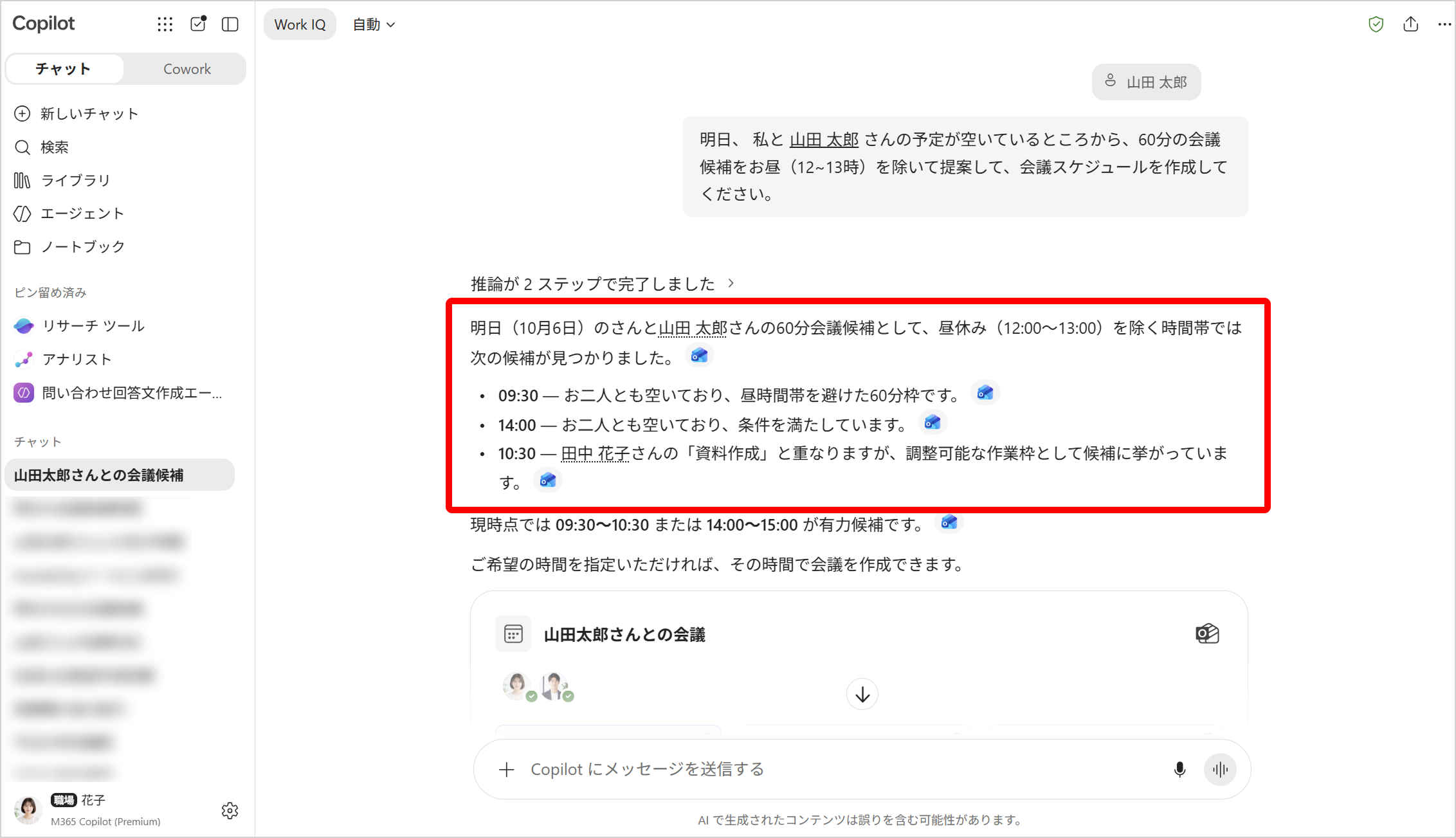
1. Copilot Chat(Work IQオン)を開き、以下のようなプロンプトを入力します。
「明日、〇〇さんと△△さんの予定が空いているところから、60分の会議候補をお昼(12~13時)を除いて提案して、会議スケジュールを作成してください」
※参加者は「/(スラッシュ)」を入力して検索すると簡単に指定できます。
2. Copilotが参加者の予定を確認し、全員が参加可能な候補日時を提案します。
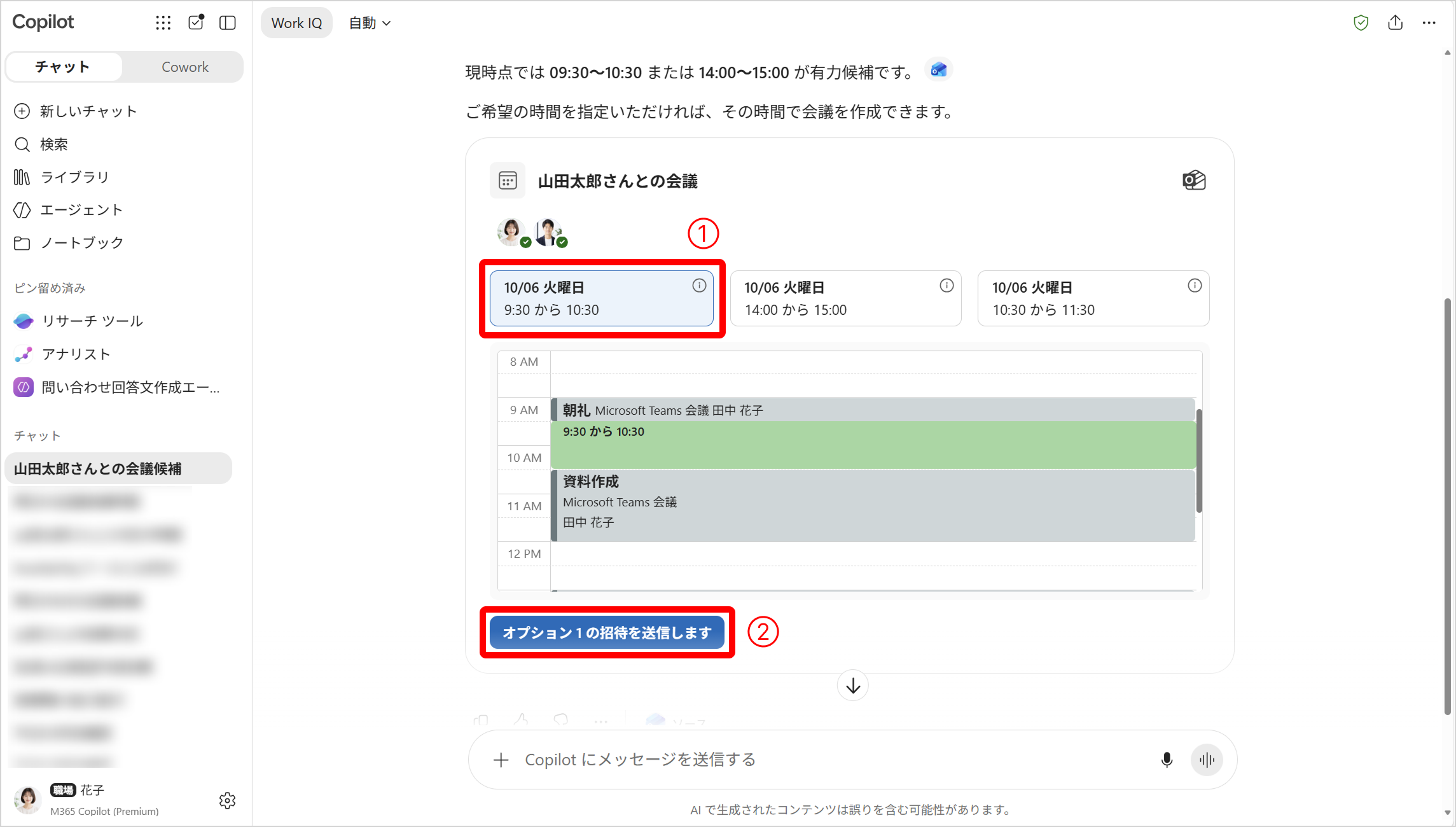
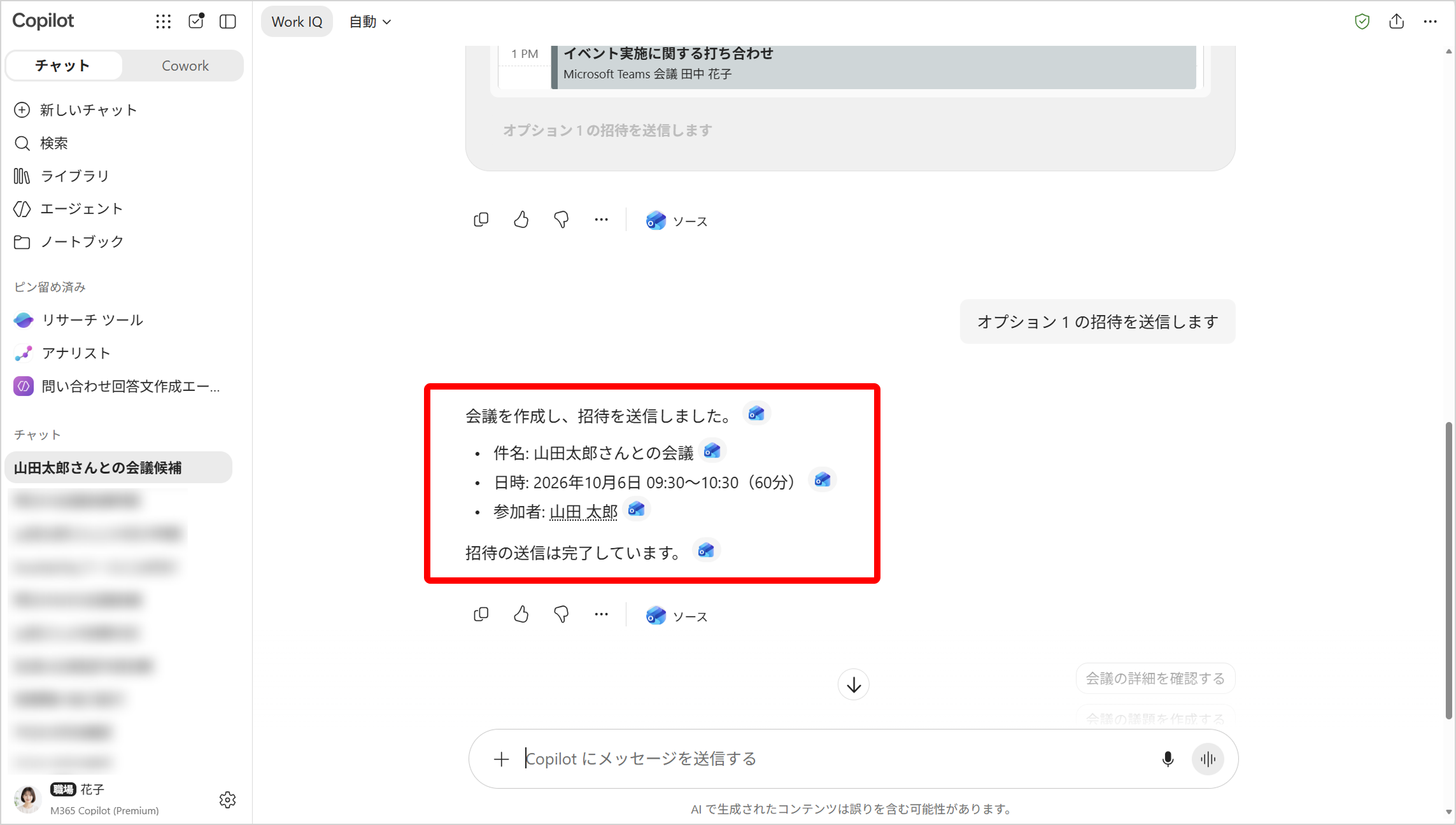
3. 希望する日時を選択し、[オプション〇の招待を送信します]をクリックします。内容を確認して送信すると、参加者に会議招待が送られ、Outlookの予定表に会議が登録されます。
▼Outlookに届いた会議出席依頼と予定表
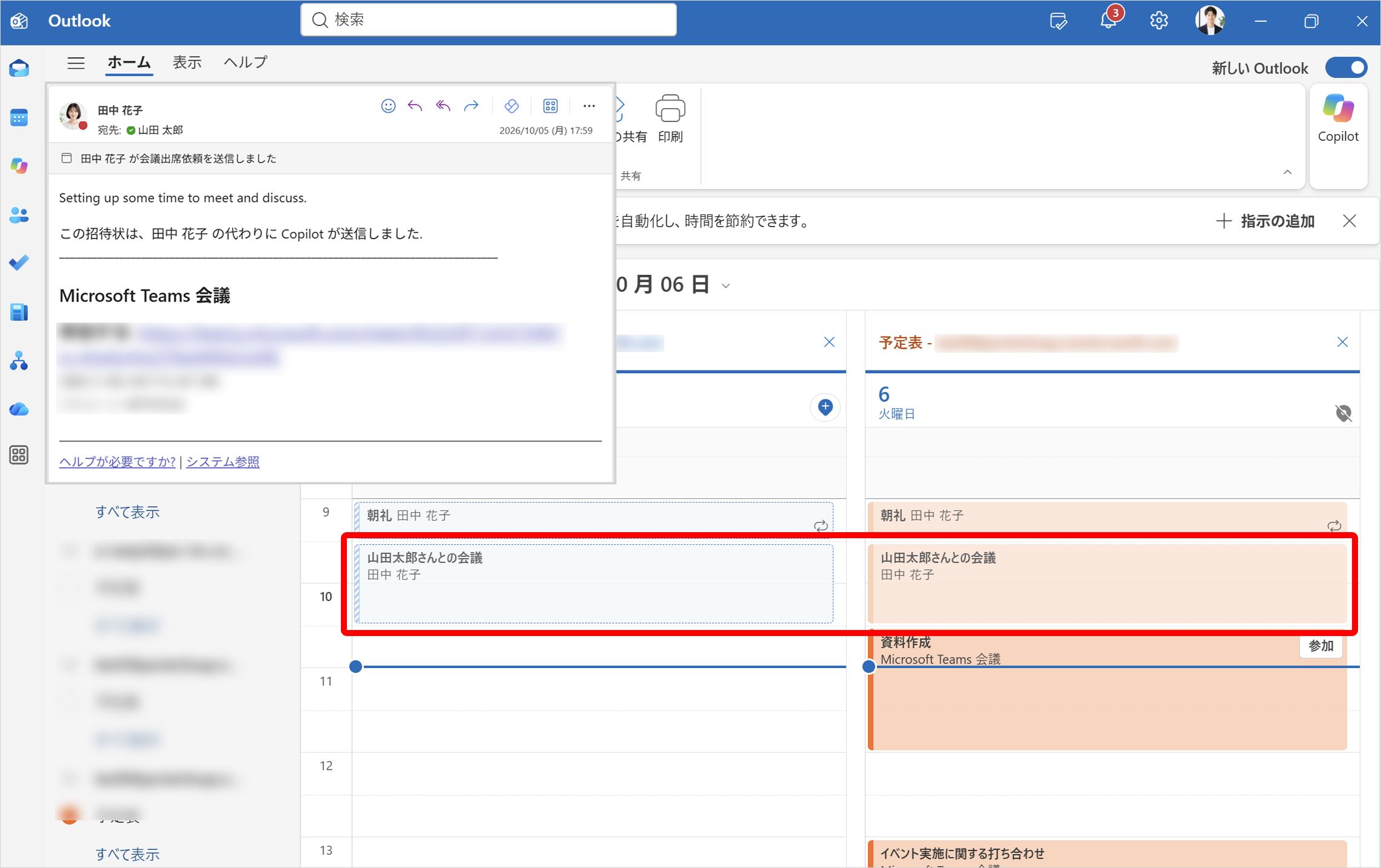
会議名を指定していない場合でも、Copilotがプロンプト内容をもとに適切な会議名を生成するため、簡単な指示だけで会議設定を完了できます。
活用例② 会議名とアジェンダを指定して会議招待を作成
会議の目的が明確な場合は、会議名やアジェンダを含む会議招待の作成も、Copilotに依頼できます。
1. Copilot Chat(Work IQオン)を開き、以下のようなプロンプトを入力します。
「次世代営業支援システム導入プロジェクト キックオフ会議を開催したいです。〇〇さんと△△さんを含む2名が参加可能な90分の候補日時を今週中で3つ提案してください。アジェンダ案も作成してください。」
2. Copilotが参加者のスケジュールを確認し、会議候補日時を提示するとともに、会議内容に応じたアジェンダ案を作成します。
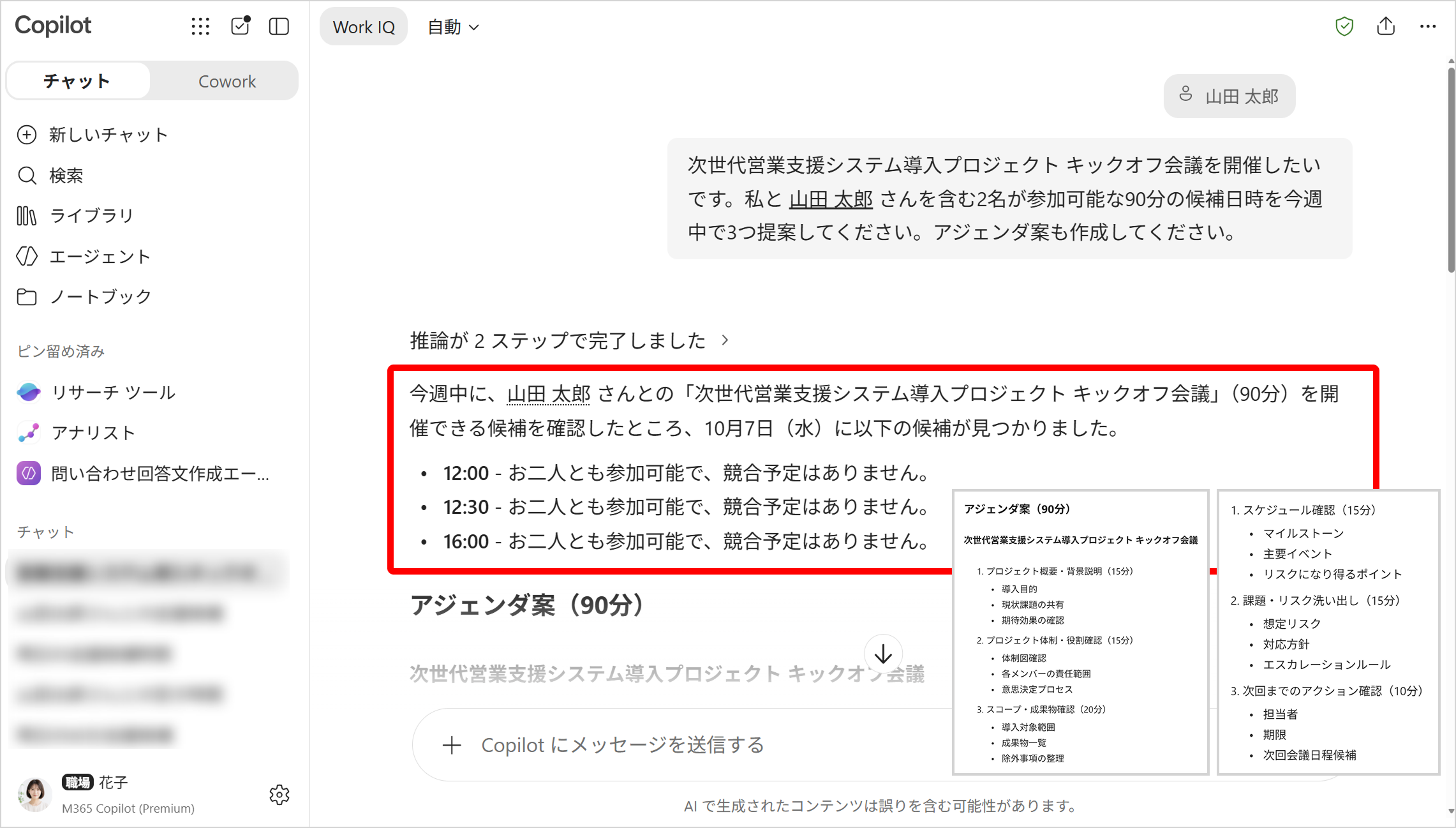
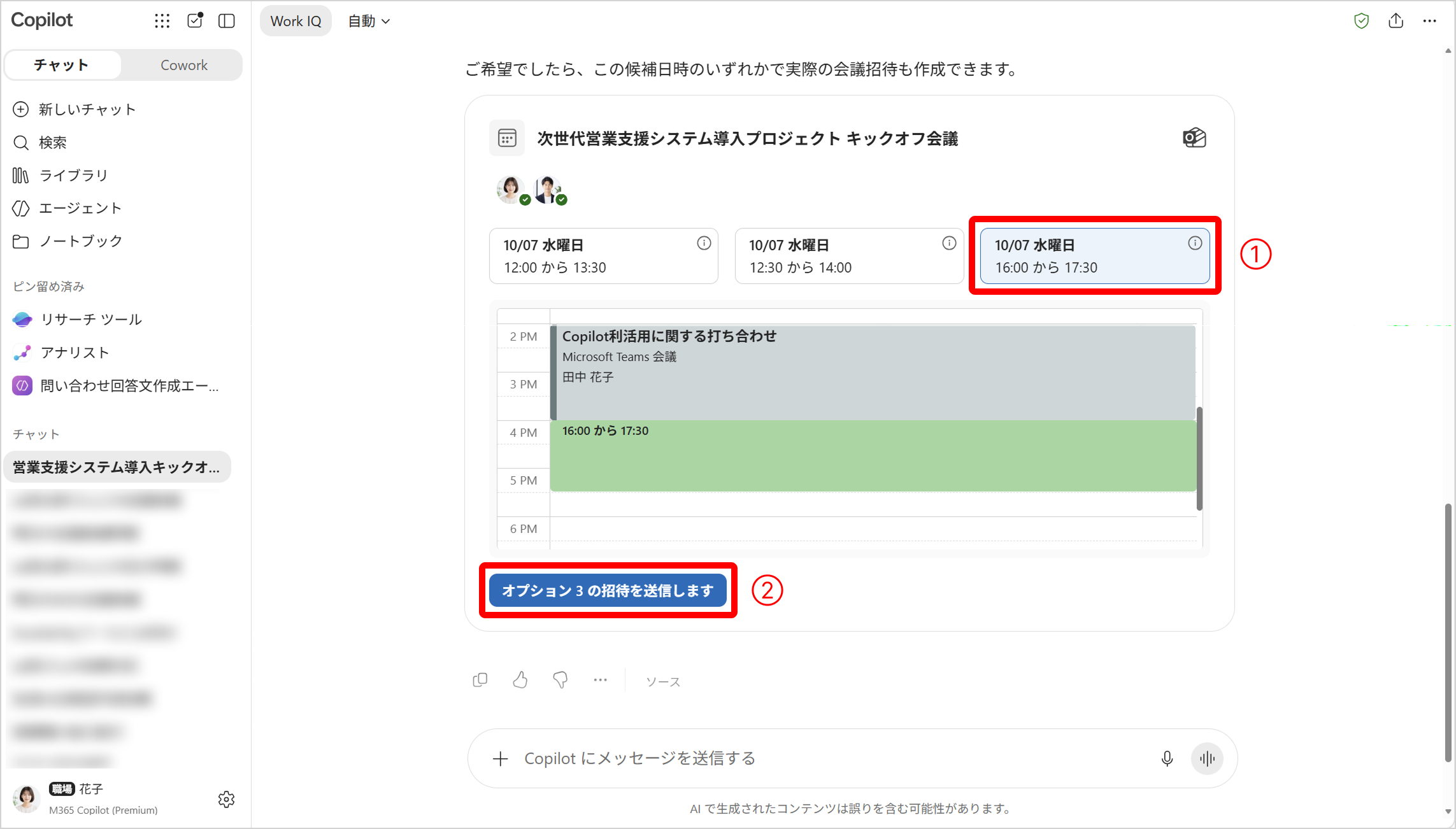
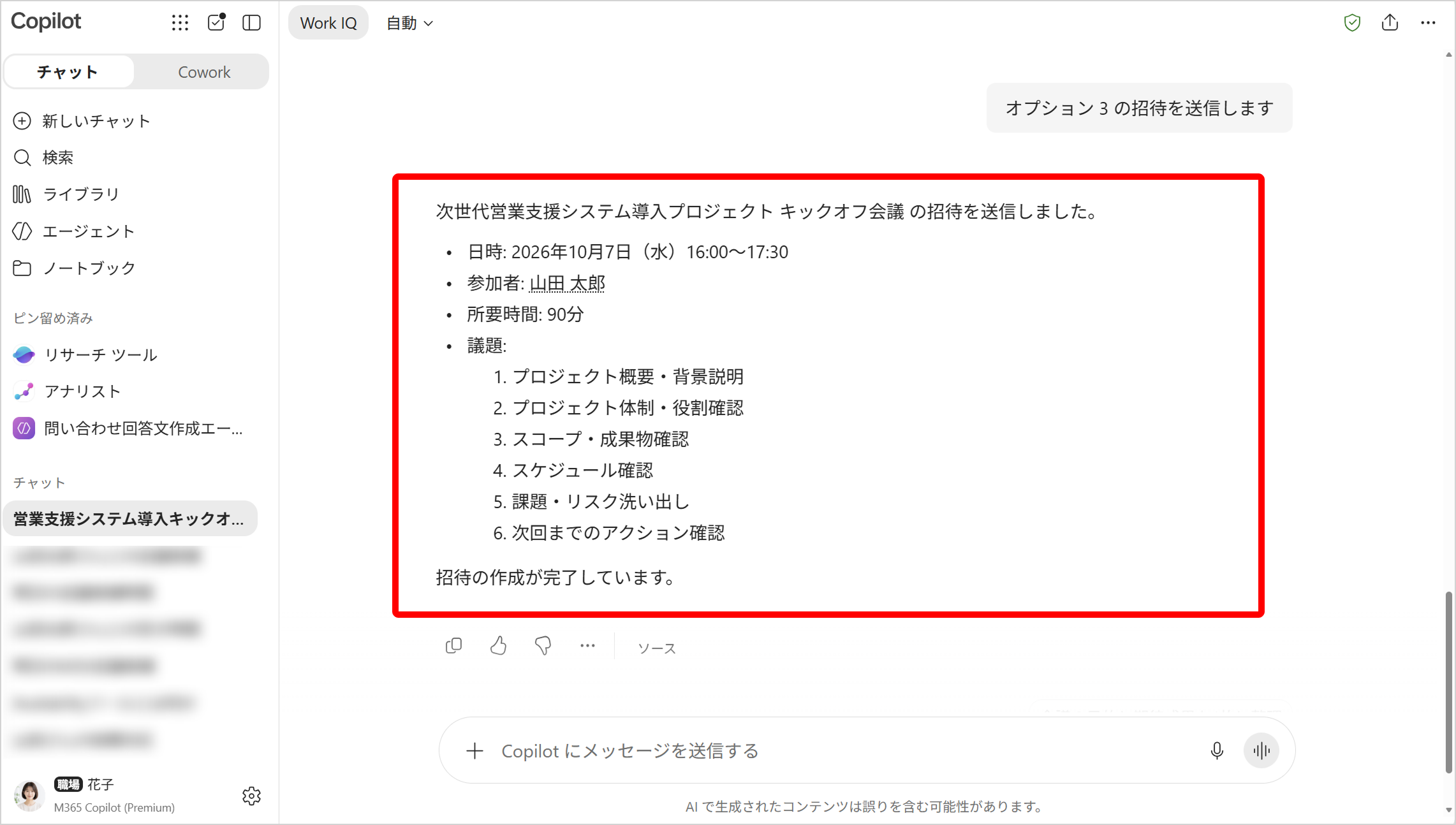
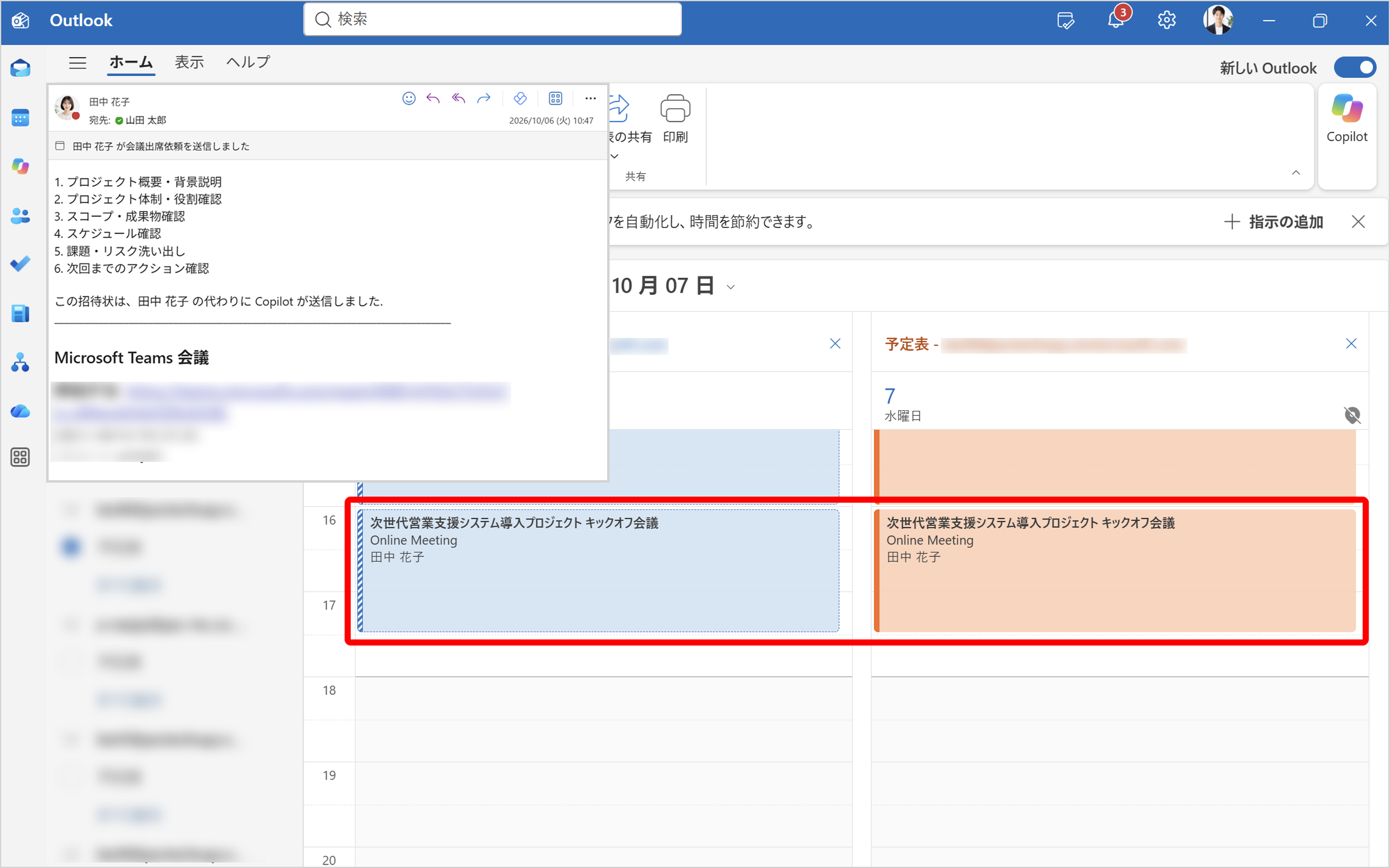
3. 希望する日時を選択し、[オプション〇の招待を送信します]をクリックすると、参加者へ会議招待が送信され、指定した会議名で予定が登録されます。招待メールにはCopilotが生成したアジェンダ案が自動的に追加されます。
▼Outlookに届いた会議出席依頼と予定表
会議準備に必要な作業をまとめて実施できるため、プロジェクトキックオフや部門横断会議などでも活用できます。
活用例③ 定例会議の候補日時を提案して会議招待を作成
定例会議や1on1は定期的に開催するため、設定作業が意外と負担になりがちです。Copilot Chatでは定例会議の作成も支援できます。
1. Copilot Chat(Work IQオン)を開き、以下のようなプロンプトを入力します。
「来月以降、〇〇さんと1on1を毎週30分で定期開催したいです。参加者が参加しやすい日時を提案してください。」
2. Copilotが参加者双方の予定を確認し、継続的に参加しやすい候補日時を提案します。
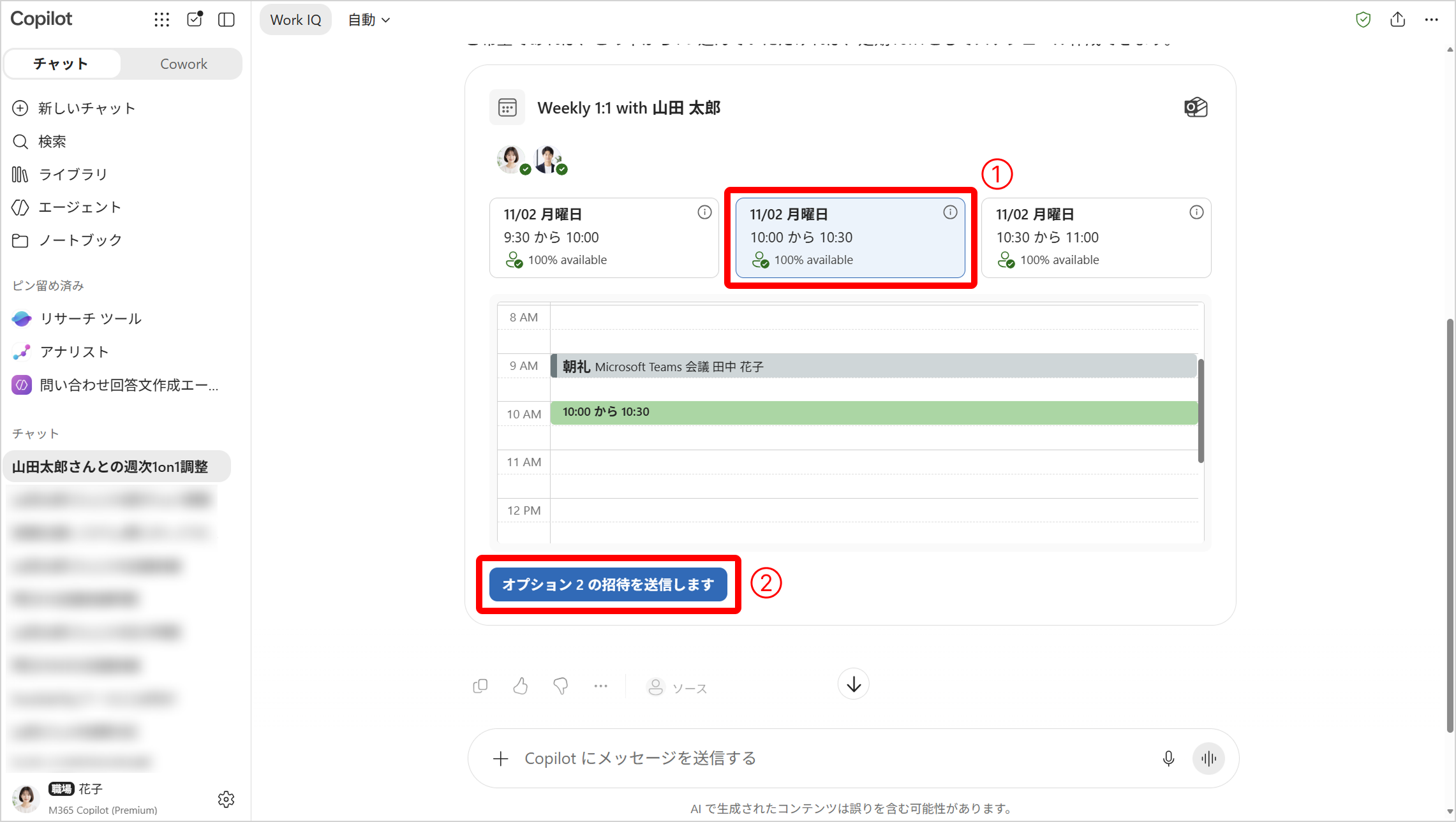
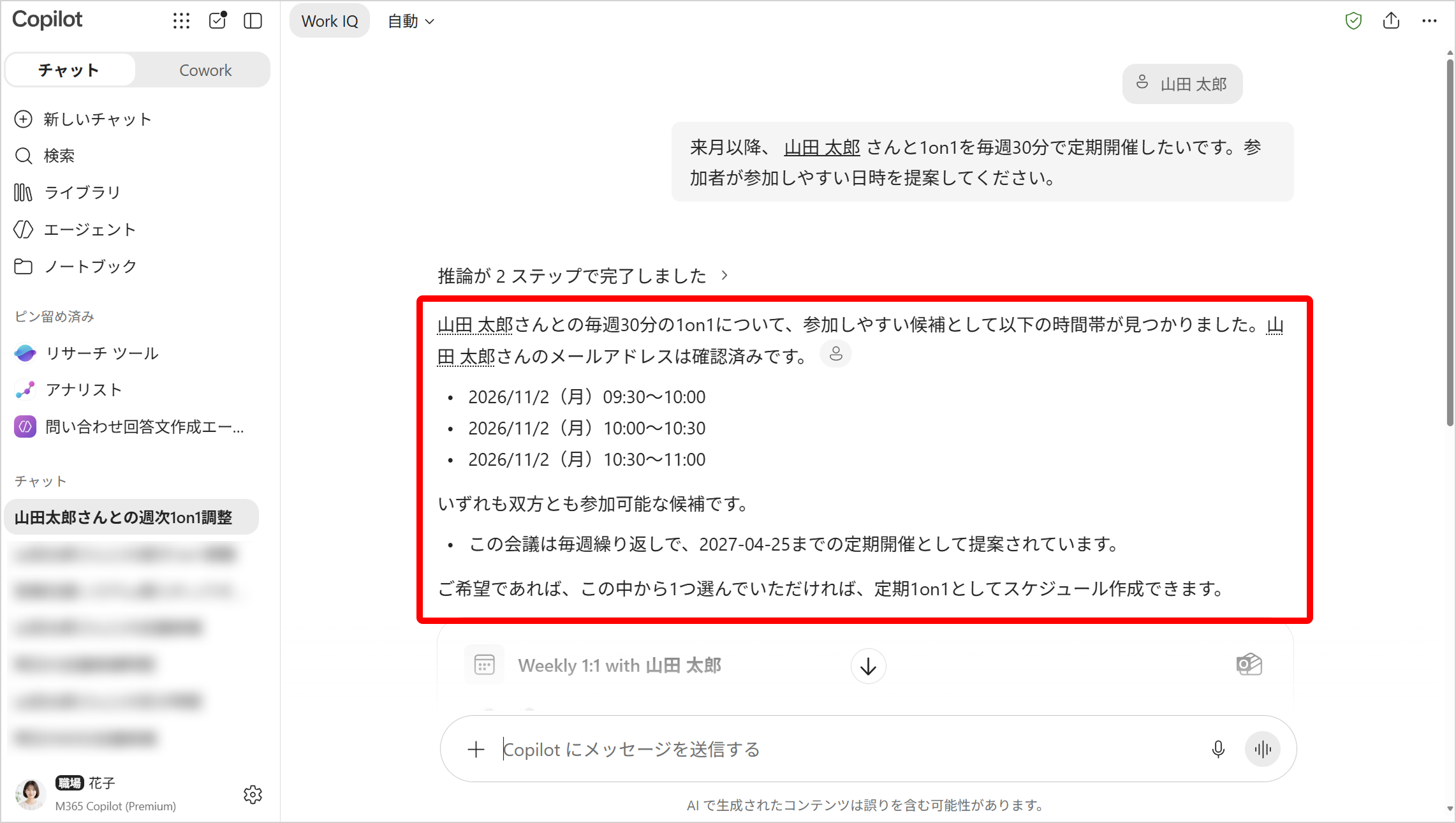
3. 希望する日時を選択し、[オプション〇の招待を送信します]をクリックすると、定例会議としてOutlookの予定表に登録されます。
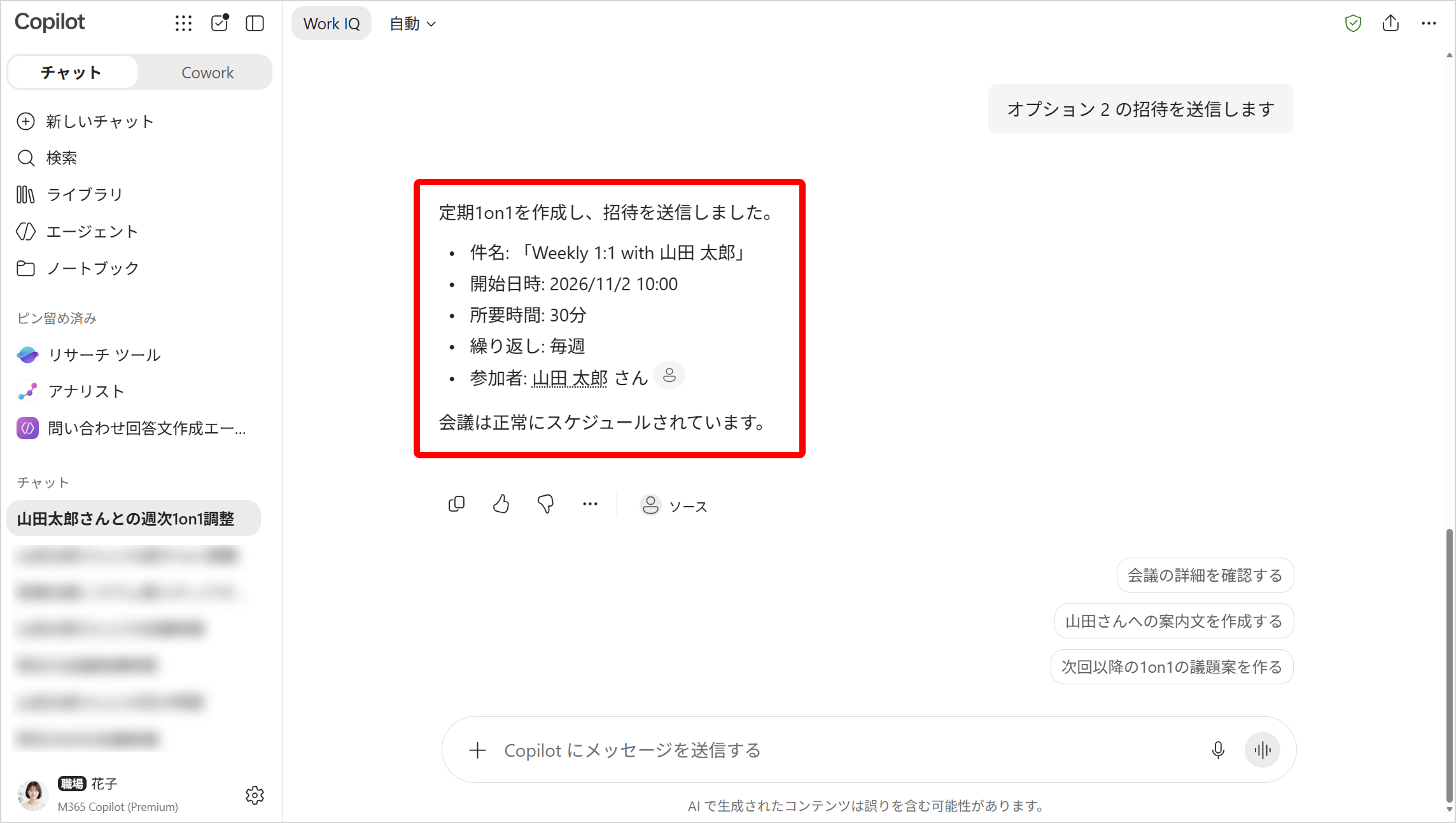
▼Outlookに届いた会議出席依頼と予定表
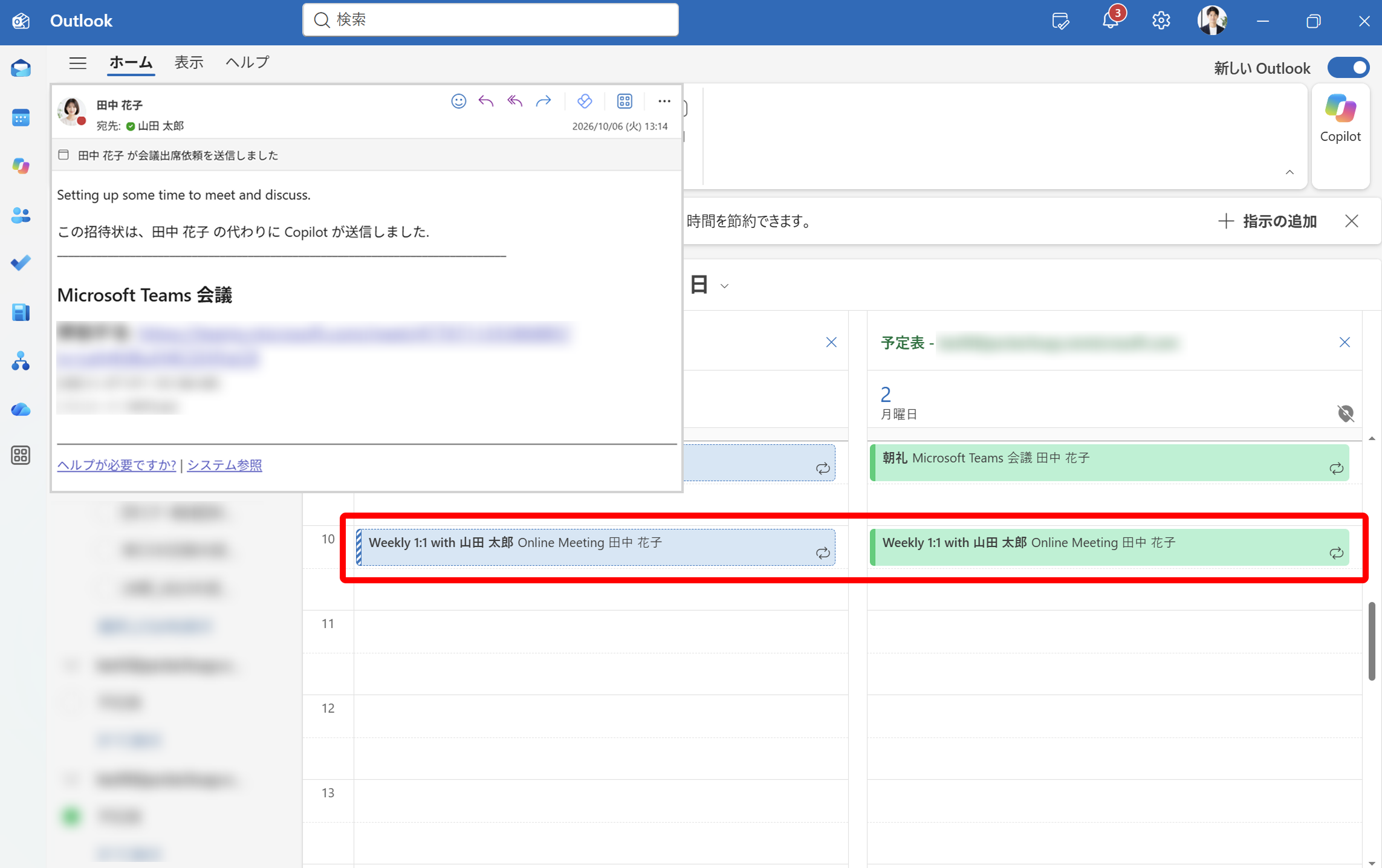
期間を指定することも可能で、「2026年11月から2027年3月まで」のように入力すると、指定した期間に合わせて定例会議を作成できます。
週次会議や月次会議、上司や部下との1on1など、定期的に実施する会議の設定作業を効率化できる点が大きなメリットです。
まとめ
Copilot Chatを活用すると、参加者の空き時間の確認、候補日時の提案、会議招待の作成、定例会議の設定までを、チャット形式で効率的に進められます。会議名やアジェンダ案の作成も依頼できるため、日程調整から会議招待の作成までを効率化し、会議準備全体の負担軽減につながります。
普段、情報検索や資料作成を中心にCopilot Chatを利用している方も、会議準備に活用することで、さらに業務効率化の幅を広げられます。みなさんもぜひ、Copilot Chatを活用した会議の日程調整や会議招待の作成をお試しください。
なお、ピーエスシーでは、Microsoft 365 Copilotの導入支援から、導入後の利活用・定着支援まで幅広くサポートしています。
Copilotを活用した情報活用や業務改善をご検討の際は、ぜひお気軽にお問い合わせください。
▼お問合せはこちらから
お問合せ|Coo Kai クーカイ|株式会社ピーエスシー
【関連リンク】
▼ピーエスシー Copilot Service Menu
【Microsoft 365 Copilot】使い倒すための5つのメニュー|トピックス|PSC Smart Work
▼Copilotを“専属アシスタント”に!カスタム指示・メモリ・履歴で実現する業務最適化
Custom Copilot|Microsoft BLOG|Coo Kai クーカイ|株式会社ピーエスシー
▼Copilotの使い方を組織の資産に!プロンプトギャラリー最新アップデート
Update ! Prompt Gallery|Microsoft BLOG|Coo Kai クーカイ|株式会社ピーエスシー
 ブログ一覧
ブログ一覧関連ブログ
-

More ! Copilot Chat
Copilot Chatをもっと使いこなす!再試行・応答共有・定期実行の活用法
-

Teams × Word × Copilot
議事録作成の手間を大幅削減!Teams×Word×Copilotの実践ガイド
-

Copilot Credits Guide
Copilot CoworkとCopilot Creditsとは?AIに仕事を任せる時代の新しい仕組み
-

Excel Meets Copilot
Copilot in Excelで簡単データ可視化!目的別グラフの選び方と活用シーン
-

Copilot in PowerPoint
PowerPoint×Copilotで資料作成を効率化!実務で役立つ4つの活用術
-

Update ! Prompt Gallery
Copilotの使い方を組織の資産に!プロンプトギャラリー最新アップデート