議事録作成の手間を大幅削減!Teams×Word×Copilotの実践ガイド
2026.10.06
会議後の議事録作成は、多くの方にとって負担になりやすい業務のひとつです。会議内容を振り返りながら要点を整理し、決定事項やアクションアイテムをまとめる作業には、想像以上に時間がかかることがあります。
Microsoft 365 Copilotを活用すれば、Teams会議の録画やトランスクリプトを基に、自社の議事録フォーマットへ内容を整理した状態で出力できます。
本記事では、Teams会議終了後からCopilotを活用して議事録を完成させるまでの流れをご紹介いたします。
※本記事内で紹介するCopilot関連の機能は、Microsoft 365 Copilotライセンスが必要です。
最新の対応状況やライセンス要件については、Microsoftの公式情報をご確認ください。
ステップ1:Teams会議の文字起こしを有効にして、会議内容を残す
まずはTeams会議で文字起こしを有効にします。文字起こしだけでなく会議の録画(レコーディング)も行っておくと、後から映像や画面共有の内容も確認できるため、会議内容の理解が深まり、振り返りもしやすくなります。そのため、重要な会議では録画もあわせて行うことを推奨いたします。
文字起こしを有効にすると、会議中の発言を基にトランスクリプトが作成され、会議後も内容を確認できます。Copilotが会議後に内容を参照するには、保存されたトランスクリプトが重要な情報源となります。
文字起こしを含む会議の録画方法には主に2つの方法があります。
・パターン1:会議開始後に手動で録画する
会議が始まった後、Teams会議の画面から録画を開始できます。
必要な会議だけ記録したい場合や、会議の途中から録画したい場合に適した方法です。
▼手順
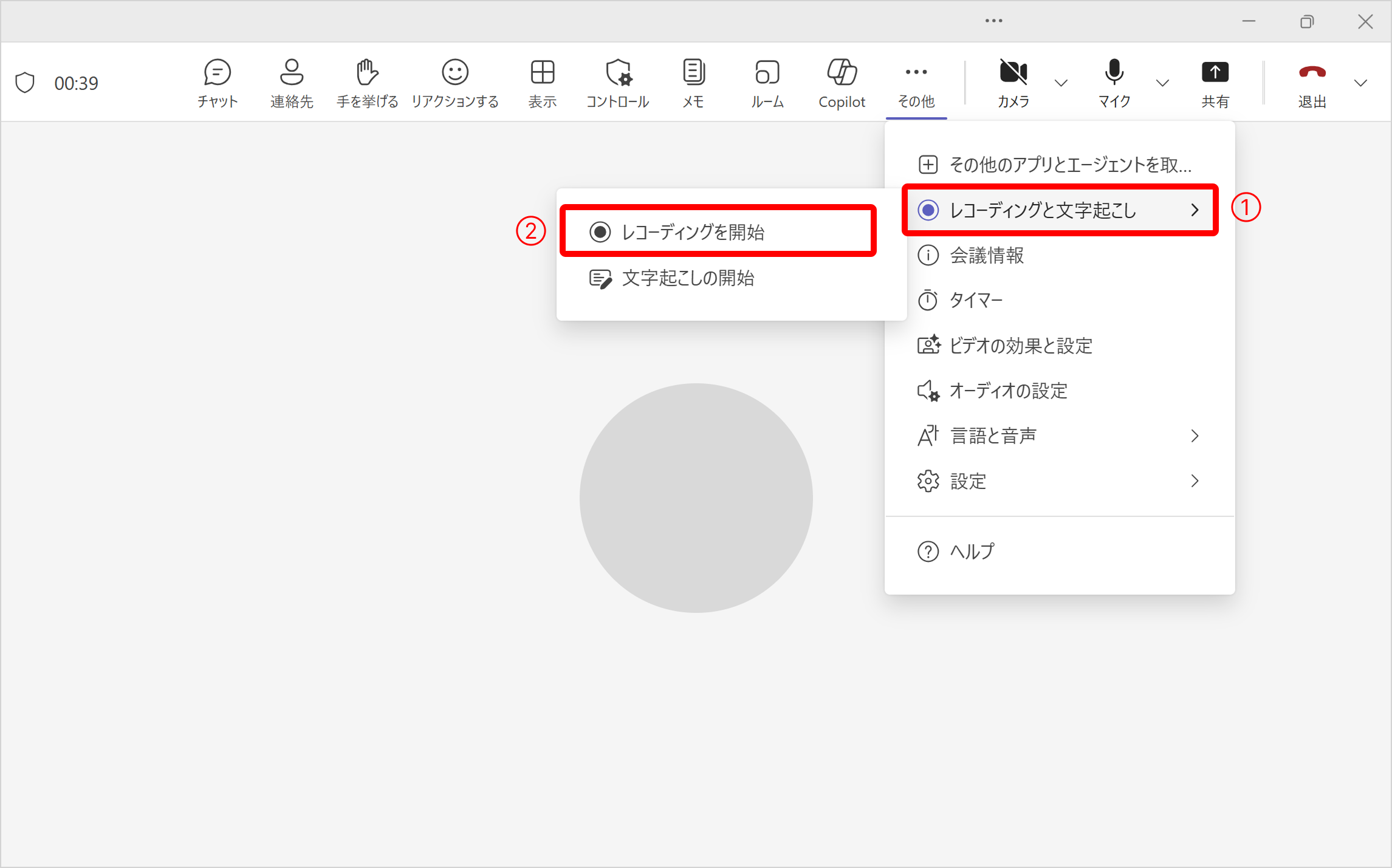
1. 開始したTeams会議の[・・・(その他)]を選択し、[レコーディングと文字起こし]>[レコーディングを開始]を選択します(①②)
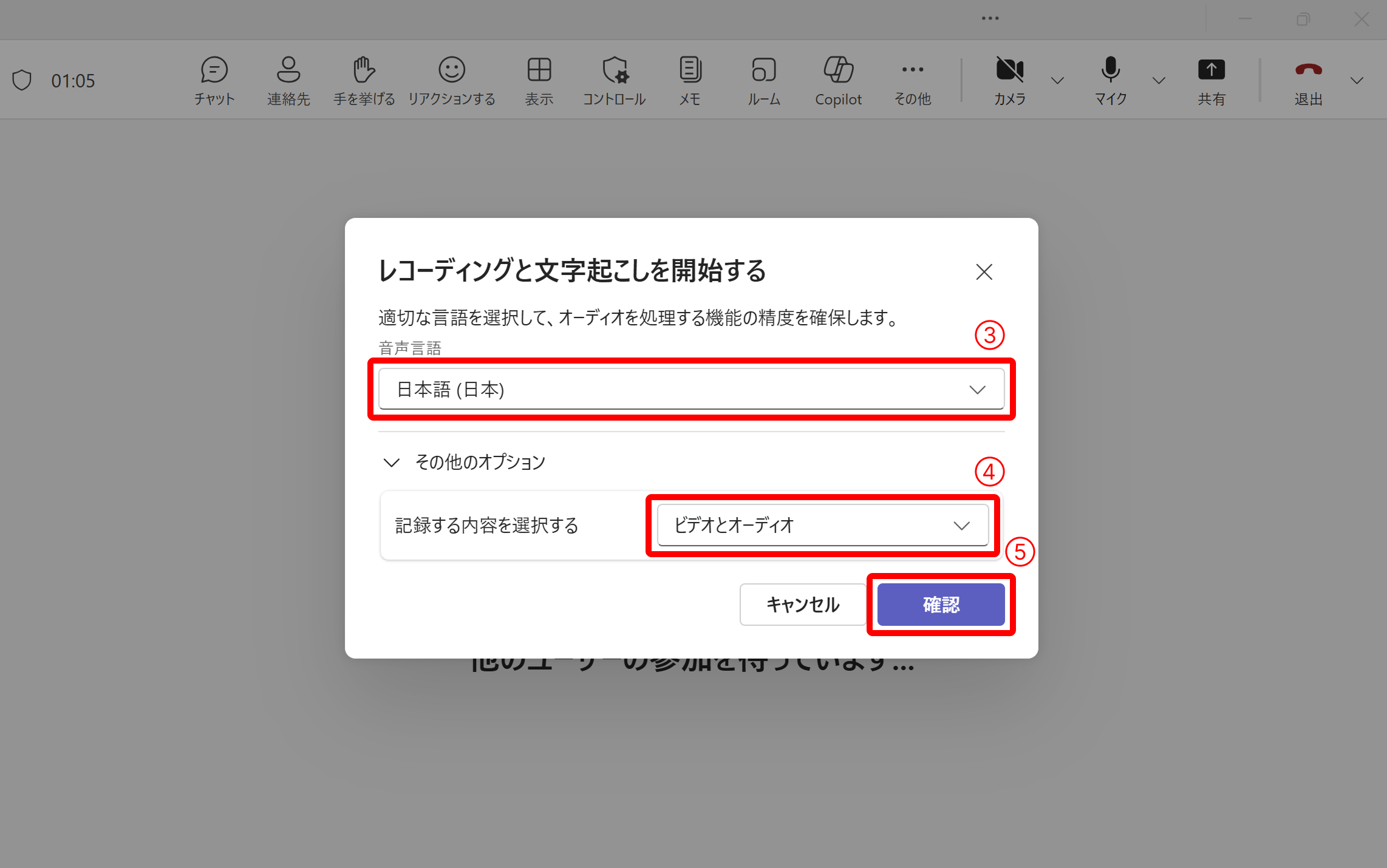
2. 話している言語と記録する内容を選択し、[確認]をクリックします(③~⑤)。
・パターン2:会議開始と同時に自動録画する
定例会議やプロジェクト会議など、毎回議事録作成を行う会議では自動録画の設定がおすすめです。
Teams会議を作成する際に、会議オプションから自動的に記録する設定をオンにして保存しておくことで、会議開始と同時に録画がスタートします。録画忘れを防止できるため、Copilotを活用した議事録作成との相性も良い設定です。
▼手順
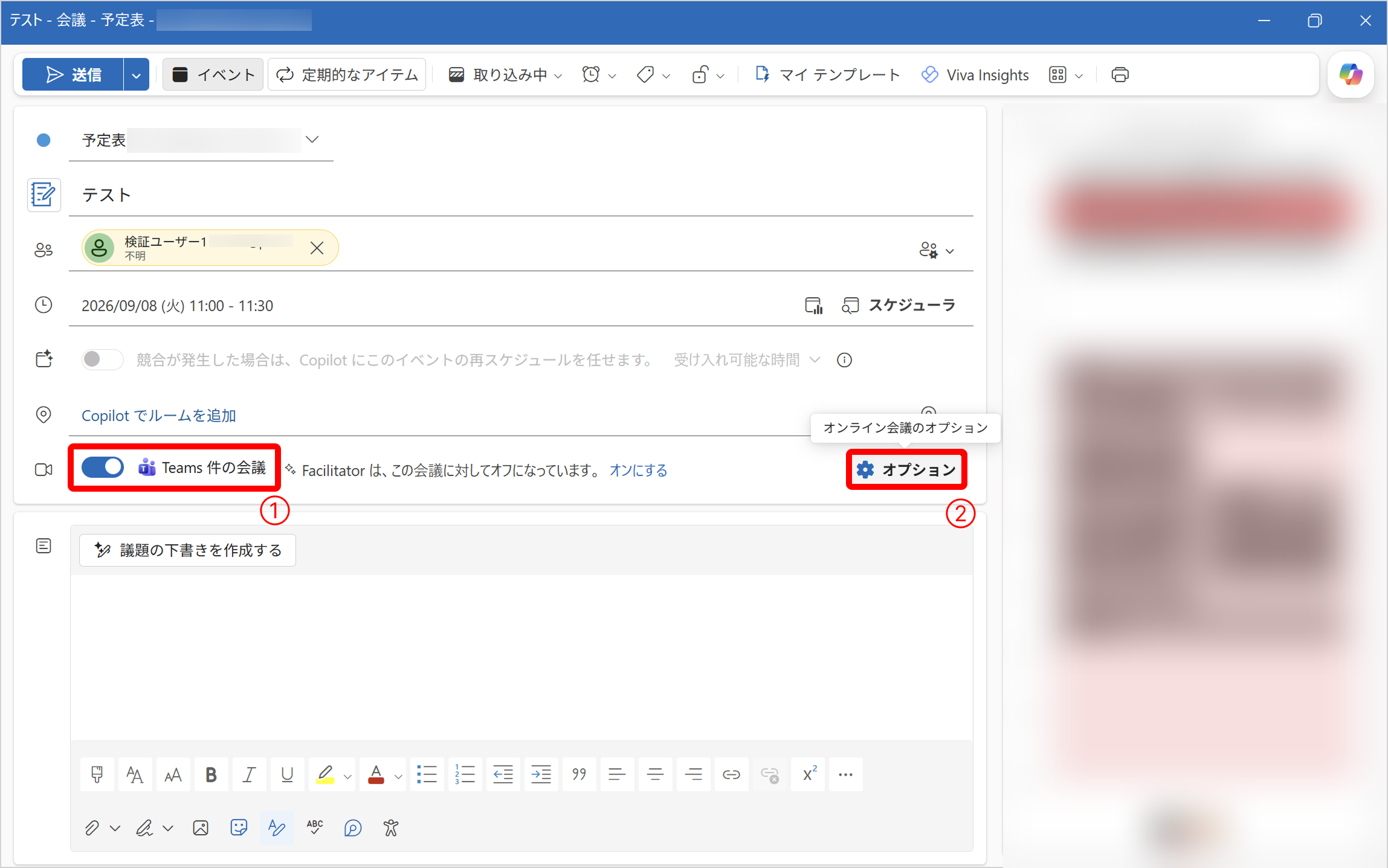
1. Outlook(もしくはTeams)でTeams会議を作成し(①)、[オプション]を選択します(②)。
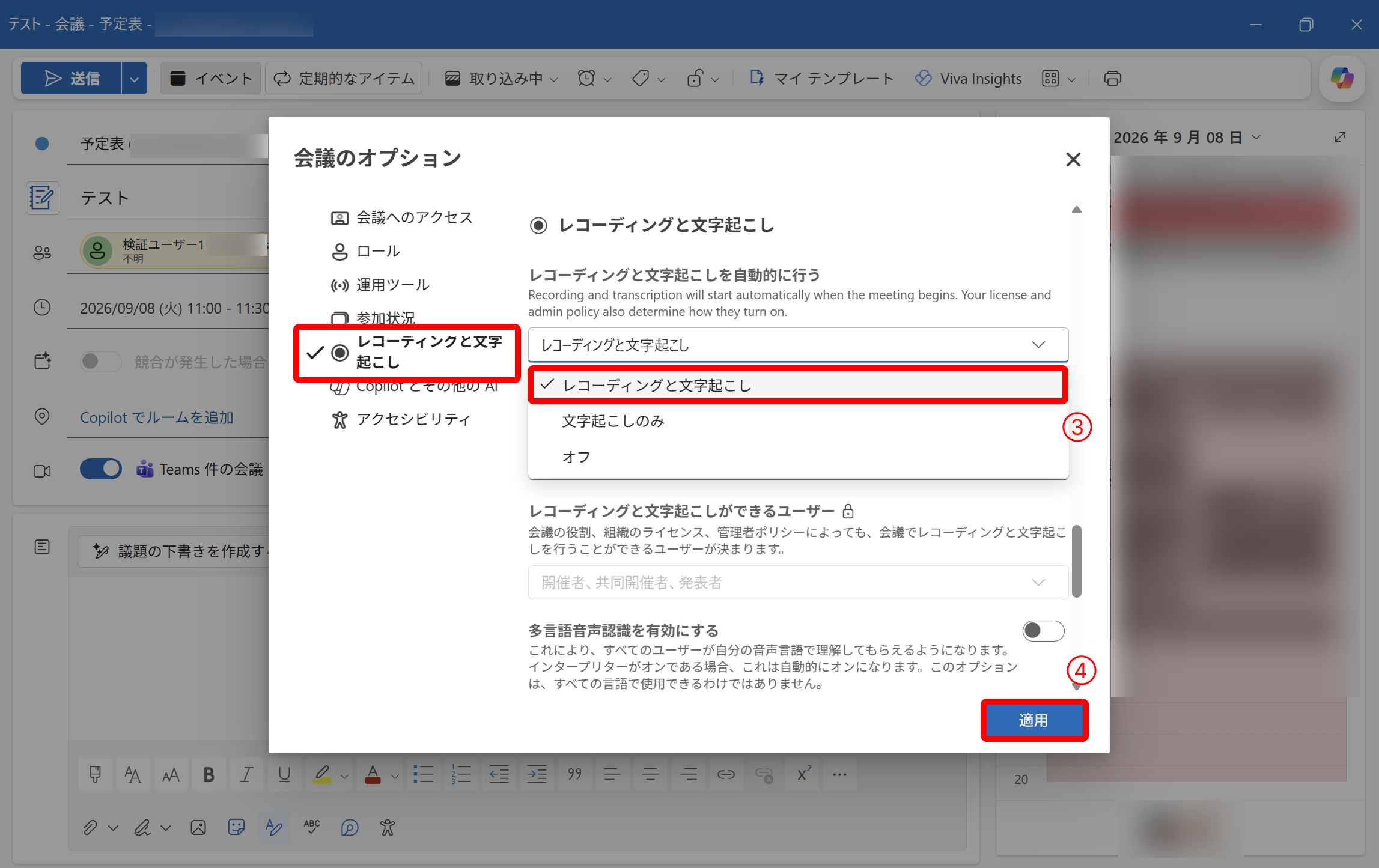
2. 会議のオプション画面で、[レコーディングと文字起こし]を開き、[レコーディングと文字起こしを自動的に行う]で[レコーディングと文字起こし]を選択します(③)。その後、[適用]を選択します(④)。
会議後にCopilotからTeams会議の発言内容を参照するには、会議中に文字起こしを有効にし、トランスクリプトが保存されている必要があります。
会議中に文字起こしを行わなかった場合、その会議のTeamsトランスクリプトを後から生成することはできません。重要な会議では、事前に文字起こしと録画の設定、および社内ポリシーを確認しておきましょう。
ステップ2:普段利用している議事録フォーマットをWordで開く
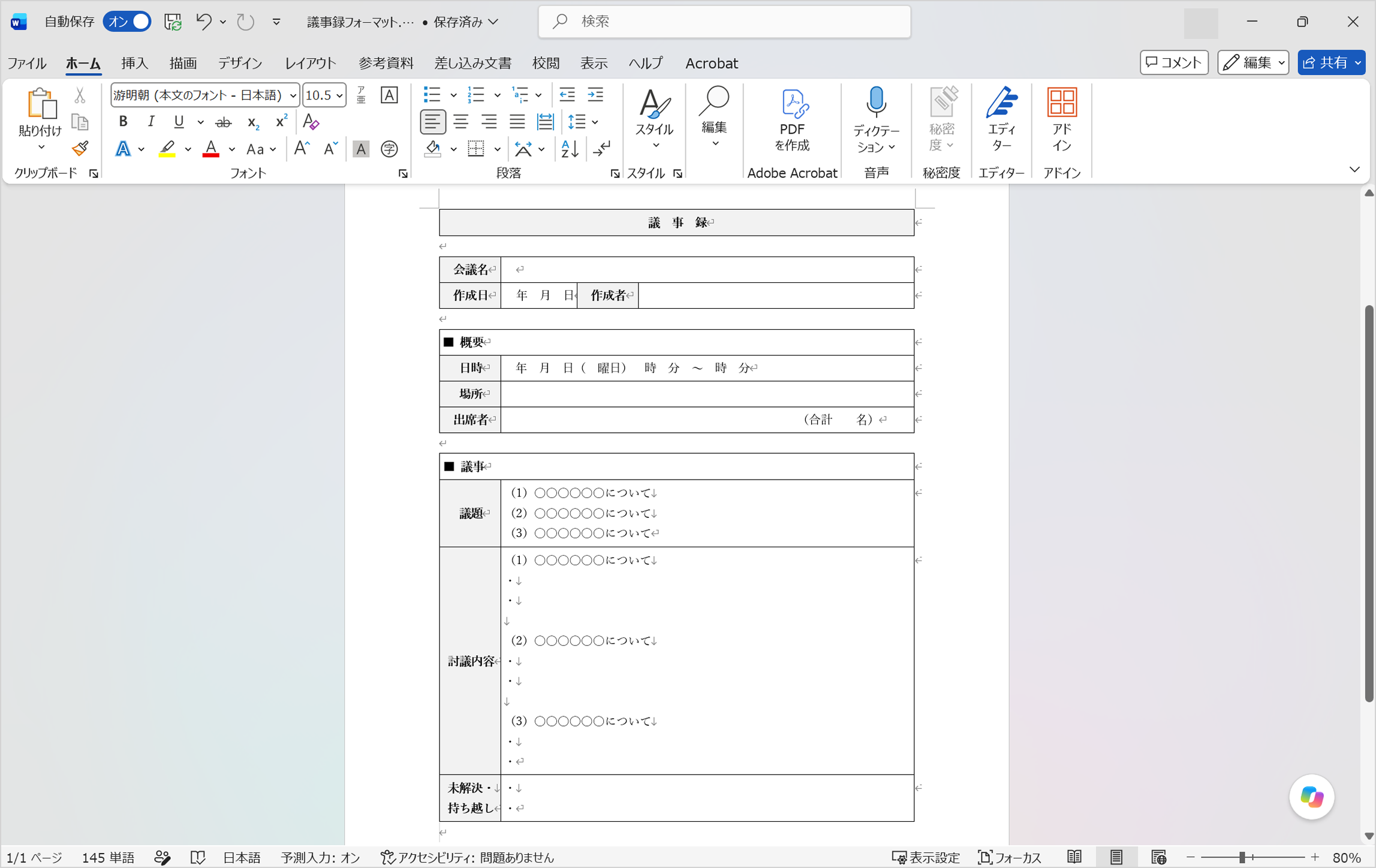
会議終了後は、普段利用している議事録テンプレートをWordで開き、Copilotに現在開いている議事録テンプレートの項目や構成を踏まえて内容を整理するよう指示することができます。生成結果はテンプレートの構造や文書の状態によって異なるため、表への配置や書式については調整が必要になる場合がありますが、新たにテンプレートを一から作成する負担を減らせます。
▼議事録フォーマット例
ステップ3:CopilotにTeams会議を参照させて議事録を作成する
▼手順
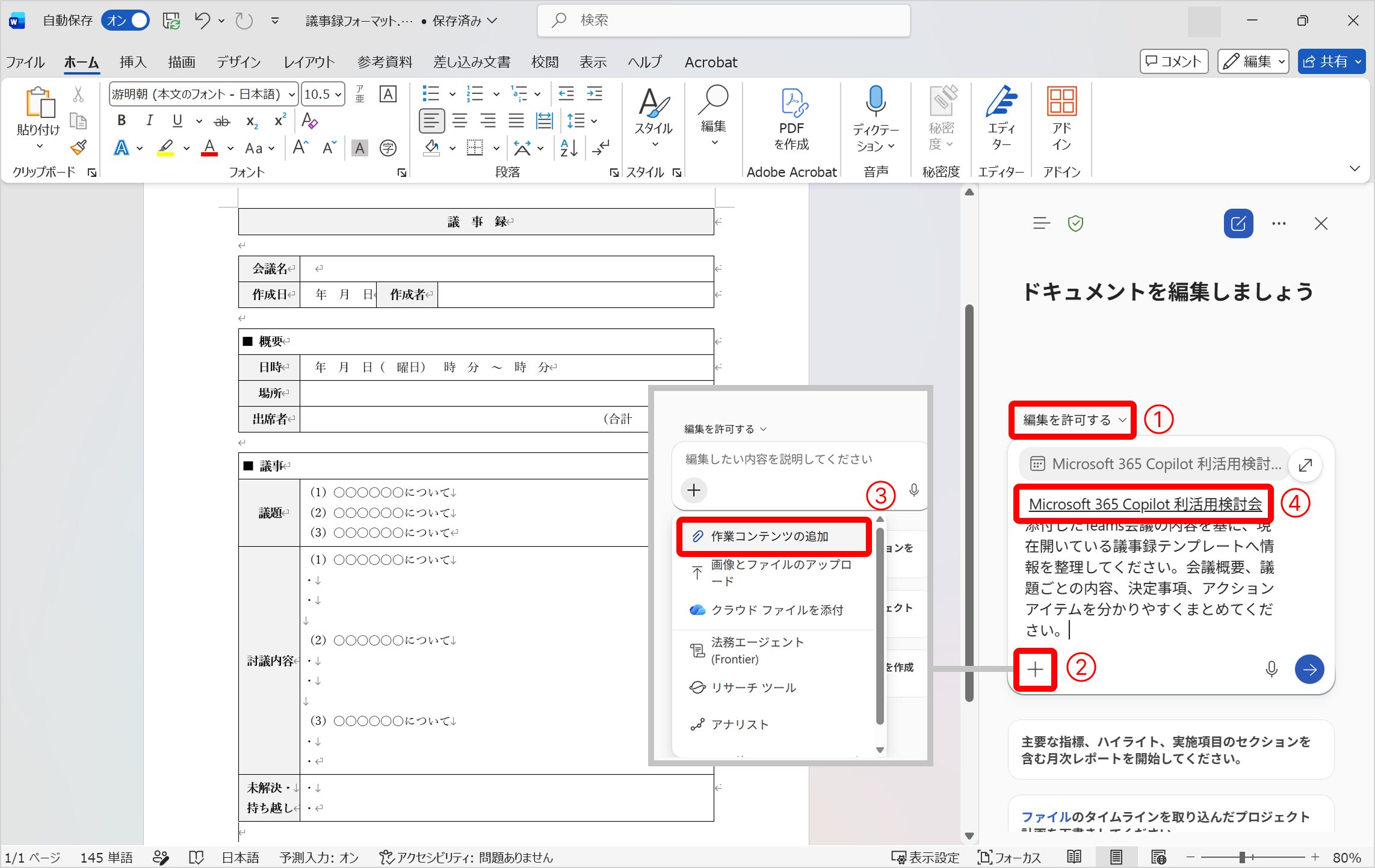
1. WordでCopilotを開き、[編集を許可する]を選択します(①)。
2. [+]から[作業コンテンツの追加]を選択し、参照するTeams会議を追加します(②~④)。
3. プロンプトを入力して送信します。
▼プロンプト例
・パターン1:基本的な議事録作成
添付したTeams会議の内容を基に、現在開いている議事録テンプレートへ情報を整理してください。会議概要、議題ごとの内容、決定事項、アクションアイテムを分かりやすくまとめてください。
・パターン2:決定事項を重視する場合
添付したTeams会議の内容を分析し、決定事項と未決事項を明確に分けて議事録を作成してください。担当者と期限が発言されている場合は併せて記載してください。
・パターン3:ToDo管理を重視する場合
添付したTeams会議の内容からアクションアイテムを抽出し、担当者、実施内容、期限ごとに整理して議事録テンプレートへ反映してください。
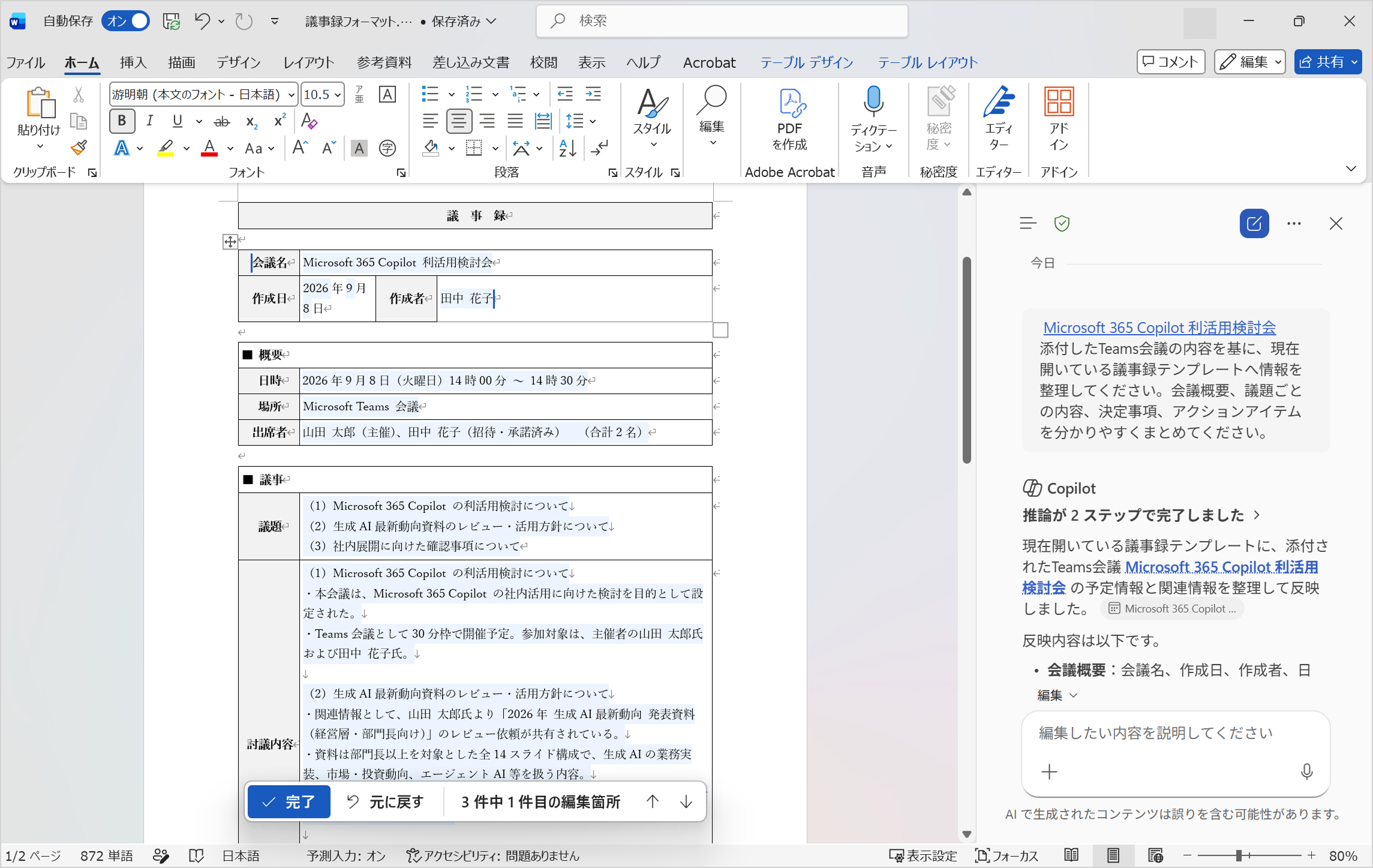
▼添付したTeams会議をもとに作成された議事録
ステップ4:必ず人の目で最終確認して議事録完成
Copilotが議事録を生成したら、そのまま共有するのではなく、必ず内容を確認しましょう。
決定事項やアクションアイテム、担当者、日付や数値などの重要な情報については、実際の会議内容と相違がないか確認することをおすすめします。
特に参加者情報について、招待者、実際の参加者、発言者が異なる可能性もあるため、会議の出席状況や主催者が管理する情報と照らし合わせて確認してください。
Copilotによる議事録生成は非常に便利ですが、生成された内容の正確性を最終的に確認するのは利用者です。特に参加者情報、決定事項、アクションアイテム、担当者、期限、日付、数値については、議事録を共有する前に必ず確認しましょう。
まとめ
Microsoft 365 Copilotを活用することで、会議内容の整理や議事録作成にかかる負担を軽減し、より重要な業務に時間を活用しやすくなります。
まずは定例会議などから活用を始め、会議運営の効率化に役立ててみてください。
なお、ピーエスシーでは、Microsoft 365 Copilotの導入支援から利活用の定着支援まで幅広くサポートしています。
Copilotを活用した情報活用や業務改善をご検討の際は、ぜひお気軽にお問い合わせください。
▼お問合せはこちらから
お問合せ|Coo Kai クーカイ|株式会社ピーエスシー
【関連リンク】
▼ピーエスシー Copilot Service Menu
【Microsoft 365 Copilot】使い倒すための5つのメニュー|トピックス|PSC Smart Work
▼Teamsをもっと使いやすく!日々のストレスを減らす推奨設定3選
New Teams 3 Tips|Microsoft BLOG|Coo Kai クーカイ|株式会社ピーエスシー
▼Teams会議の品質を高める|ビデオ効果&オーディオ詳細設定の活用ガイド
Teams Clear Meeting|Microsoft BLOG|Coo Kai クーカイ|株式会社ピーエスシー
 ブログ一覧
ブログ一覧関連ブログ
-

Copilot Credits Guide
Copilot CoworkとCopilot Creditsとは?AIに仕事を任せる時代の新しい仕組み
-

Excel Meets Copilot
Copilot in Excelで簡単データ可視化!目的別グラフの選び方と活用シーン
-

Copilot in PowerPoint
PowerPoint×Copilotで資料作成を効率化!実務で役立つ4つの活用術
-
Update ! Prompt Gallery
Copilotの使い方を組織の資産に!プロンプトギャラリー最新アップデート
-
Copilot Notebook
Copilot ノートブックで始める!Teams会議のナレッジ活用
-
Version Management
最新版管理からCopilotのナレッジ活用まで!Microsoft 365の「バージョン管理」活用術