Outlookのメール整理を効率化!Copilotでできる5つの便利な操作
2026.11.17
毎日のように増えていくメールの中で、「後で確認しようと思っていたメールが見つからない」「同じ送信者からのメールを毎回フォルダに移動している」など、メール整理に手間を感じていないでしょうか。
Copilot in Outlookでは、メールの内容を要約したり返信文を作成したりするだけでなく、Copilot Chatに普段使っているような自然な文章で指示することで、受信トレイの整理まで行えます。
本記事では、Copilotを使って、Outlook上でメールの削除、フォルダの作成、メールの移動、仕分けルールの作成、フラグ付けを行う方法を紹介いたします。
※本記事で紹介する機能の利用には、Microsoft 365 Copilotのライセンスが必要です。また、一部の機能はプレビューとして提供されており、利用可能な言語、機能、画面、提供状況はご利用の環境によって異なる場合があります(2026年10月時点)。
Copilotに指示をするだけでメールを整理
これまでOutlookで受信トレイを整理する場合、対象のメールを選択して削除したり、移動先のフォルダを指定したり、設定画面から仕分けルールを作成したりする必要がありました。
Copilotを活用すると、こうした操作を「○○から届いたメールを△△フォルダに移動して」といった自然な言葉で指示できます。
OutlookのCopilot Chatから、メールの削除や移動、フォルダの作成、フラグ付けなどを実行すると、Copilotが処理を実行し、変更内容がOutlookのメールボックスに反映されます。
1件のメールだけでなく、条件に合う複数のメールを対象とした操作も可能です。
それでは、メール整理に役立つ5つの機能を見ていきましょう。
Copilot in Outlookで利用できる機能5選
1. 不要なメールを削除する
Copilotでは、送信者やメールの内容などを指定して、対象となるメールを削除できます。
対象のメールを1件ずつ探して選択する手間を減らし、Copilot Chatから自然な言葉で削除を指示できます。
▼プロンプト例: 「受信トレイにある最新のメールを1件削除して」
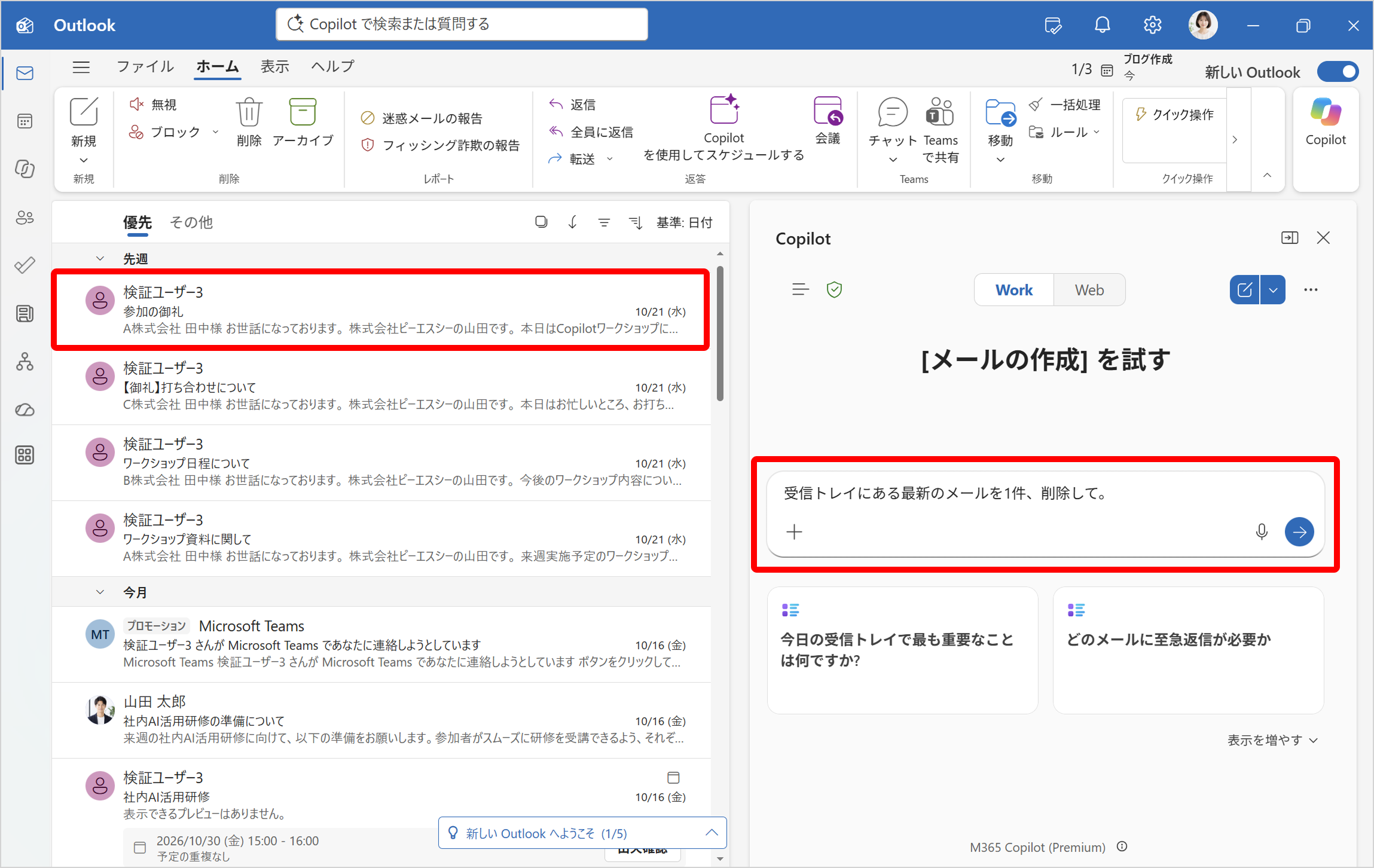
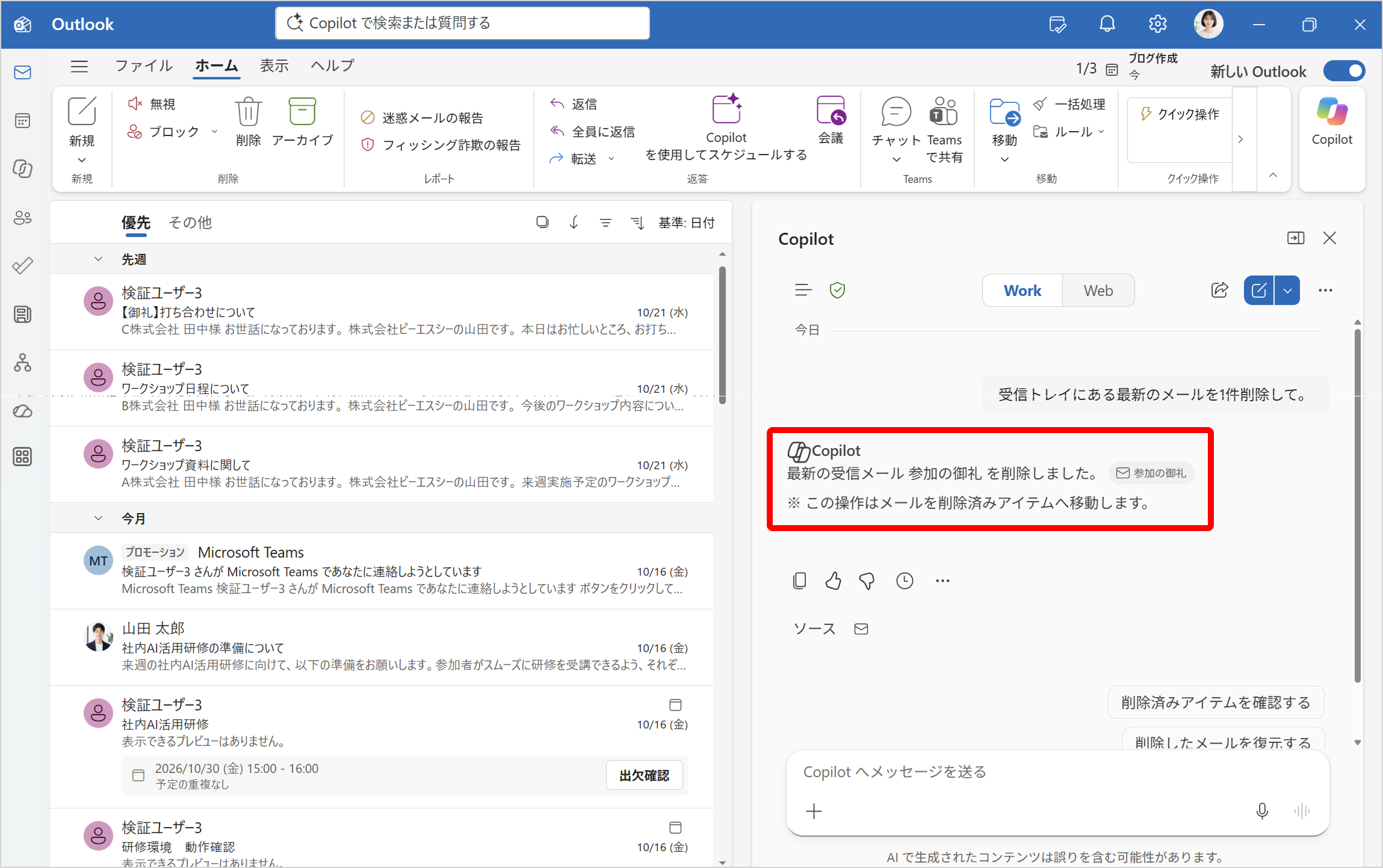
また、Copilotとの会話の中ですでに表示したメールを対象に、「このメールを削除して」と続けて指示することも可能です。定期的に届く通知や保存する必要のないメールなど、受信トレイに蓄積しやすいメールを効率的に整理できます。
2. メール整理用のフォルダを作成する
メールを案件や取引先、用途ごとに管理する際に利用するフォルダも、Copilot Chatから作成できます。
▼プロンプト例:「『Copilot検証』という名前のメールフォルダを作成して」
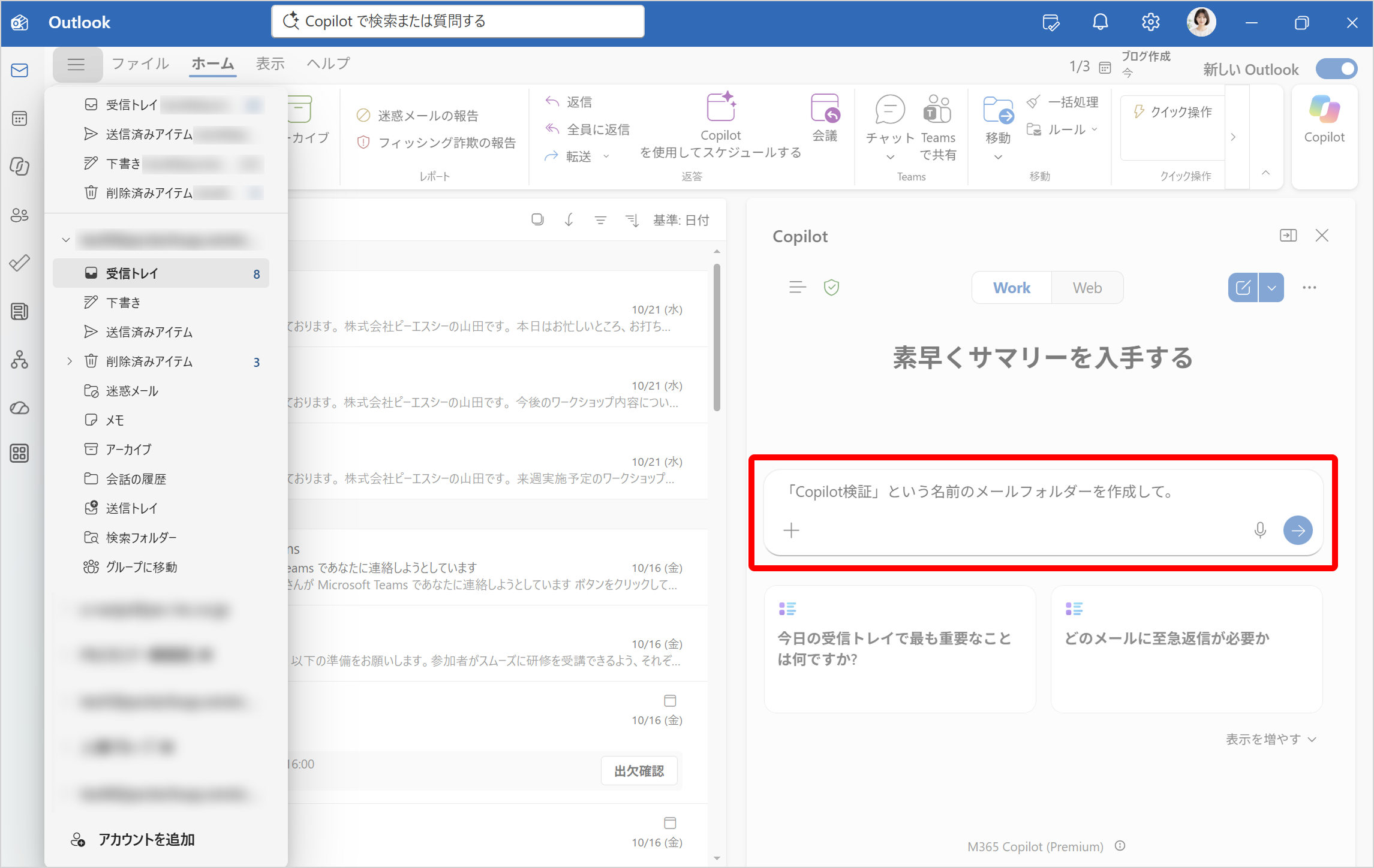
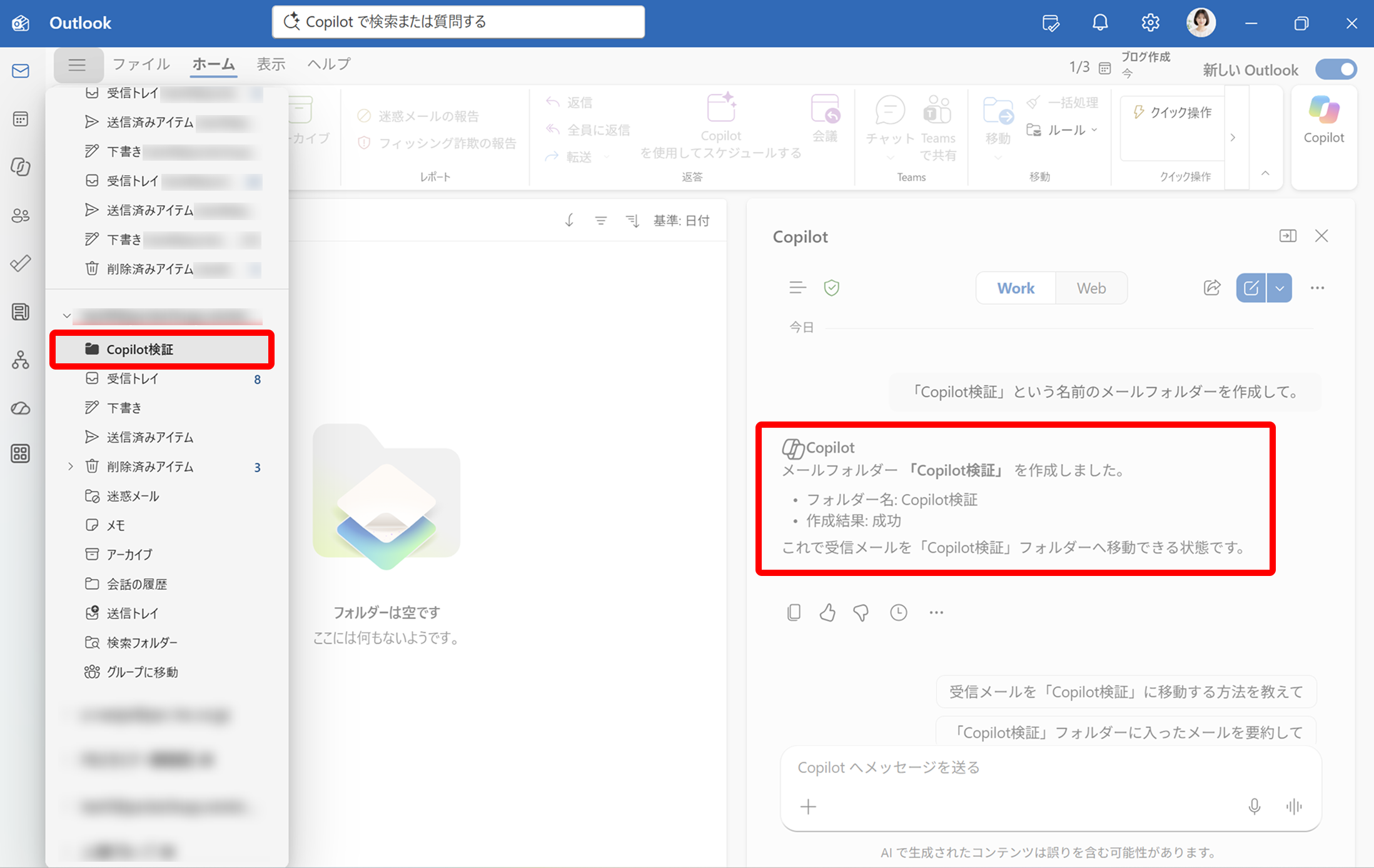
作成したいフォルダ名を指定して指示することで、「請求書」「社内通知」「プロジェクトA」など、業務内容に合わせたメールの整理環境を整えることができます。
メニューからフォルダ作成の操作を行う必要がなく、メール整理に必要なフォルダを、Copilotとの会話だけで手軽に準備できる点も便利です。
3. メールを指定したフォルダへ移動する
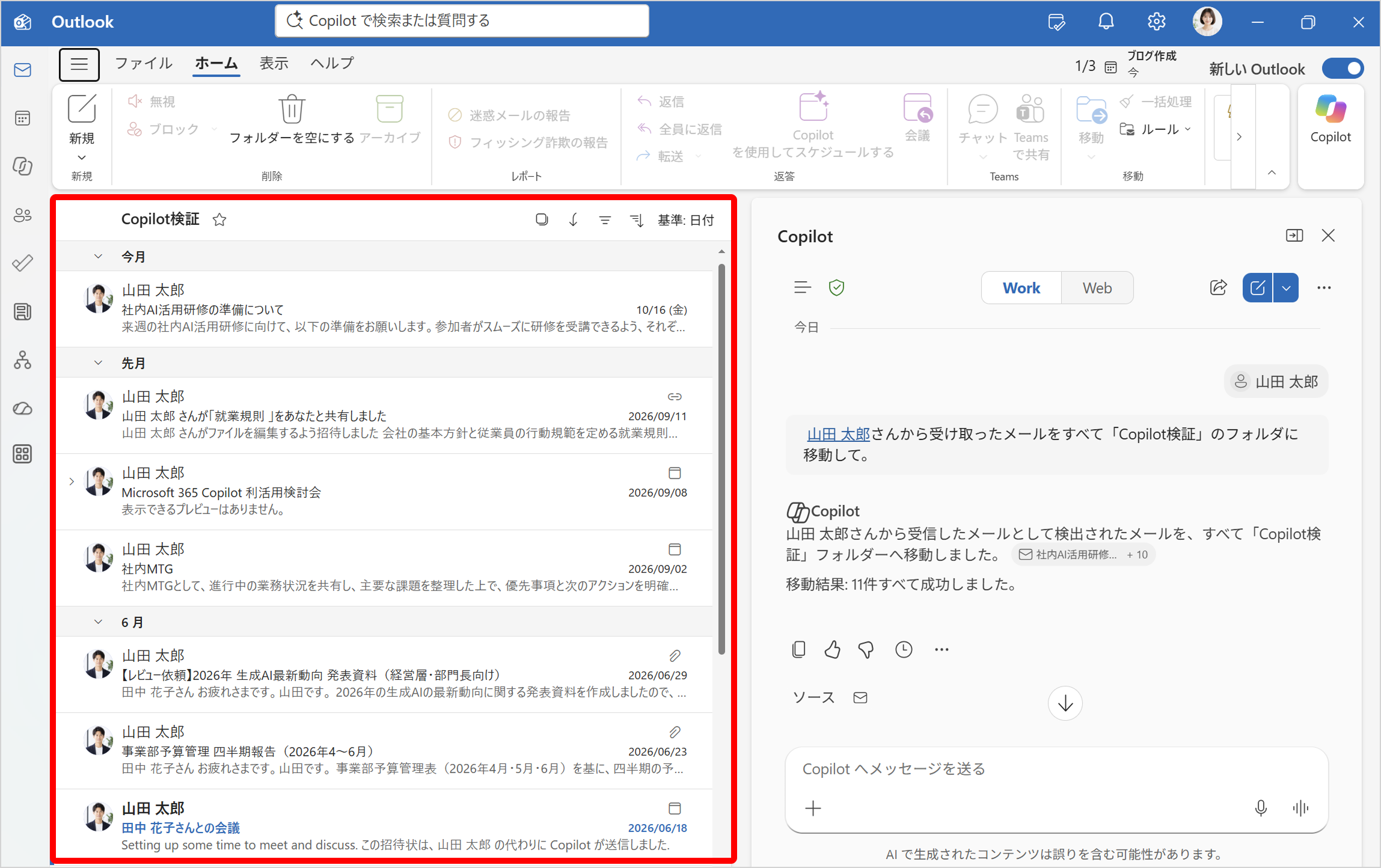
Copilotでは、条件に合うメールを指定したフォルダへ移動することもできます。特定のメールだけでなく、複数のメールを対象とした操作にも対応しています。
▼プロンプト例:「山田太郎さんから受け取ったメールをすべて『Copilot検証』のフォルダに移動して」
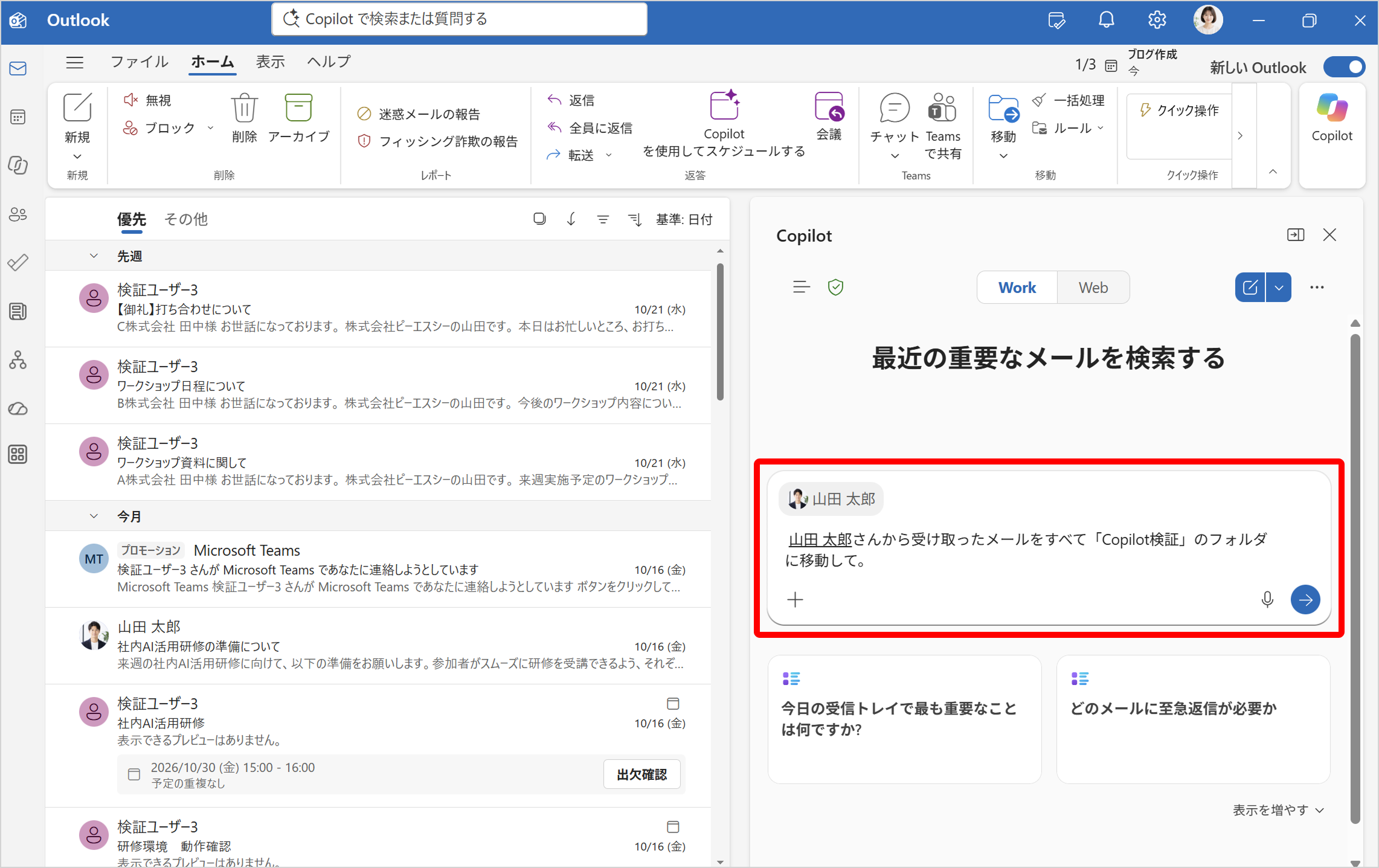
送信者などの条件と移動先を文章で指定できるため、対象のメールを検索・選択してフォルダへ移動する、といった一連の操作をCopilotへの指示だけで進められます。
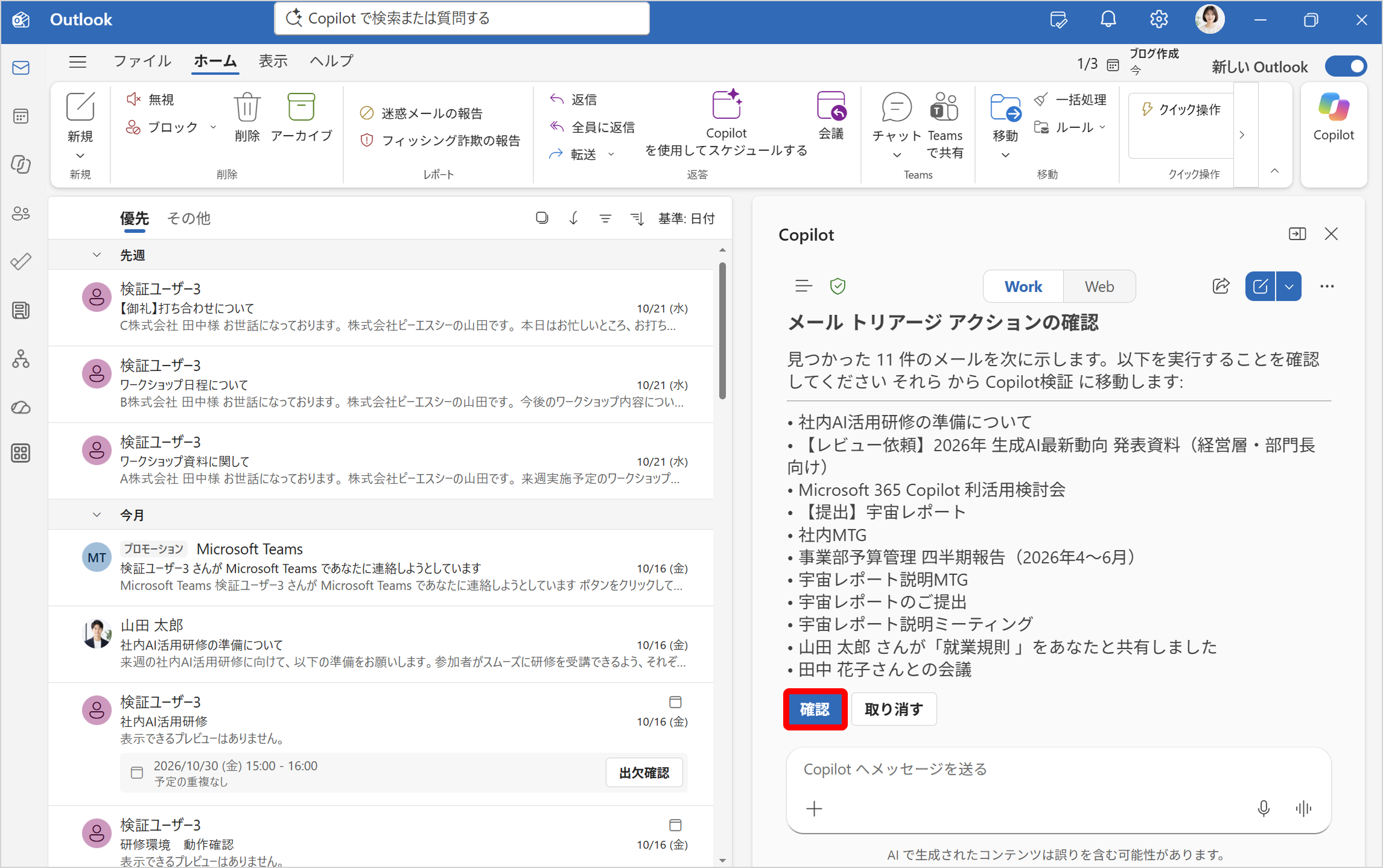
なお、多数のメールを対象とする操作では、実行前に確認画面が表示される場合があります。対象を確認してから実行できるため、多くのメールを整理する場合にも安心です。
4. 仕分けルールを作成する
定期的に届くメールや特定の人から届くメールを毎回同じフォルダへ移動している場合は、Copilotを利用して仕分けルールを作成できます。
▼プロンプト例:「山田太郎さんから来たメールはすべて『Copilot検証』のフォルダに仕分けられるようにルールを設定して」
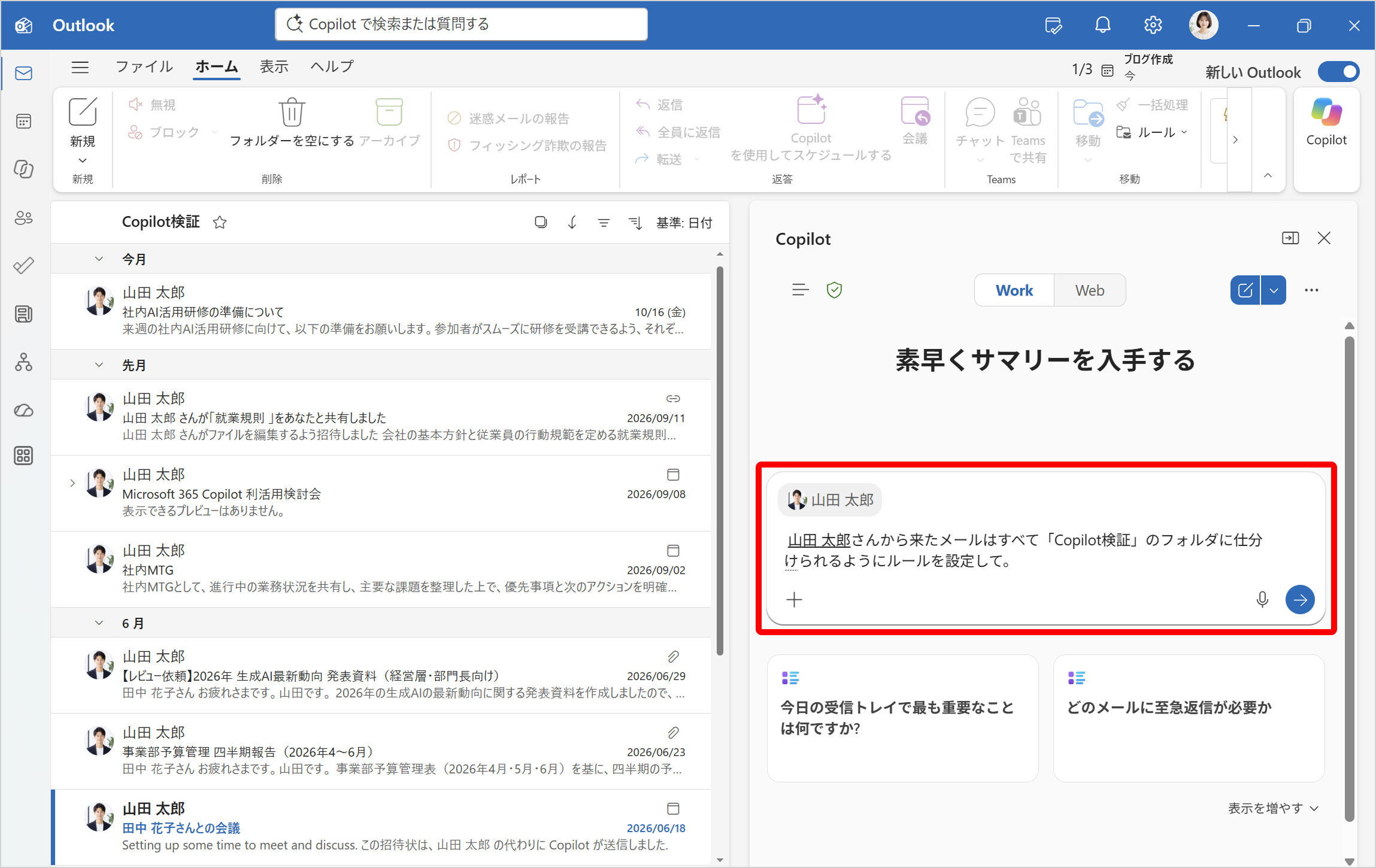
Copilotは入力された内容をもとにルールを作成し、実行前に条件と処理内容を提示します。内容を確認してからルールを作成できるため、設定画面を開かずに受信メールの自動整理を設定できます。
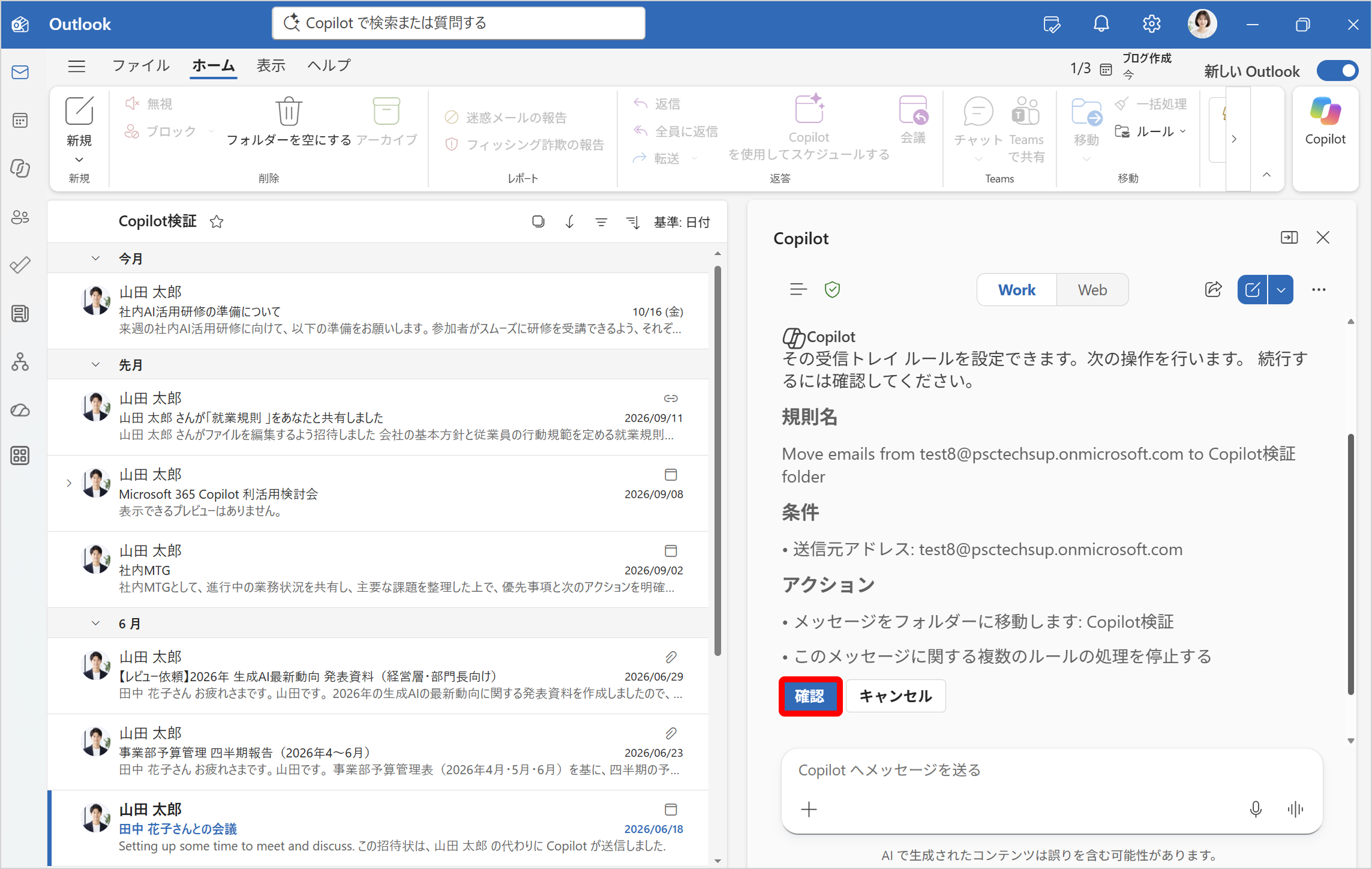
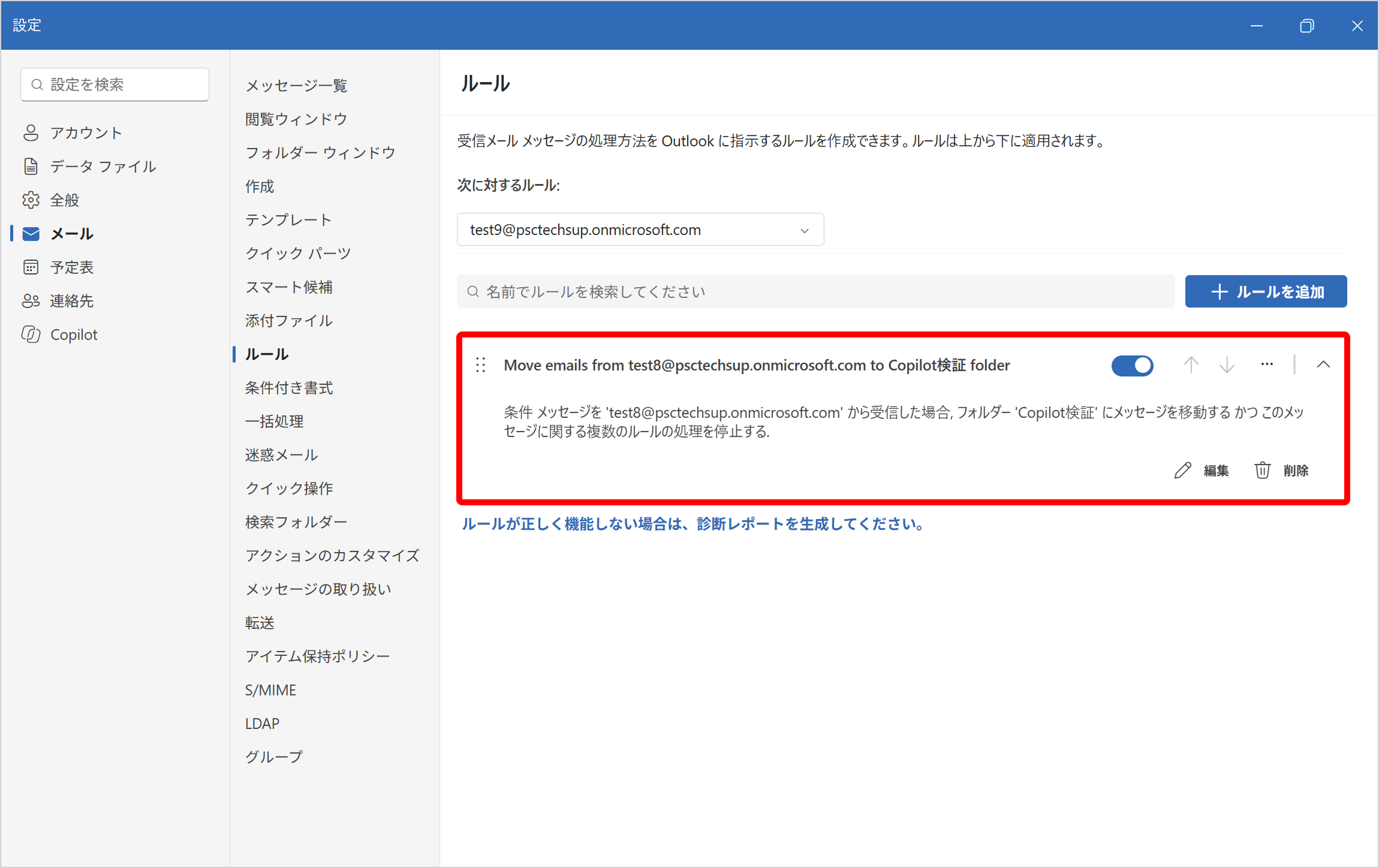
また、指定した移動先のフォルダが存在しない場合には、新しいフォルダと仕分けルールをあわせて作成することも可能です。
なお、新たに作成したルールは今後受信するメールが対象となり、すでに受信済みのメールには適用されません。既存メールについては、Copilotに別途移動を指示することで整理できます。
5. 対応が必要なメールにフラグを付ける
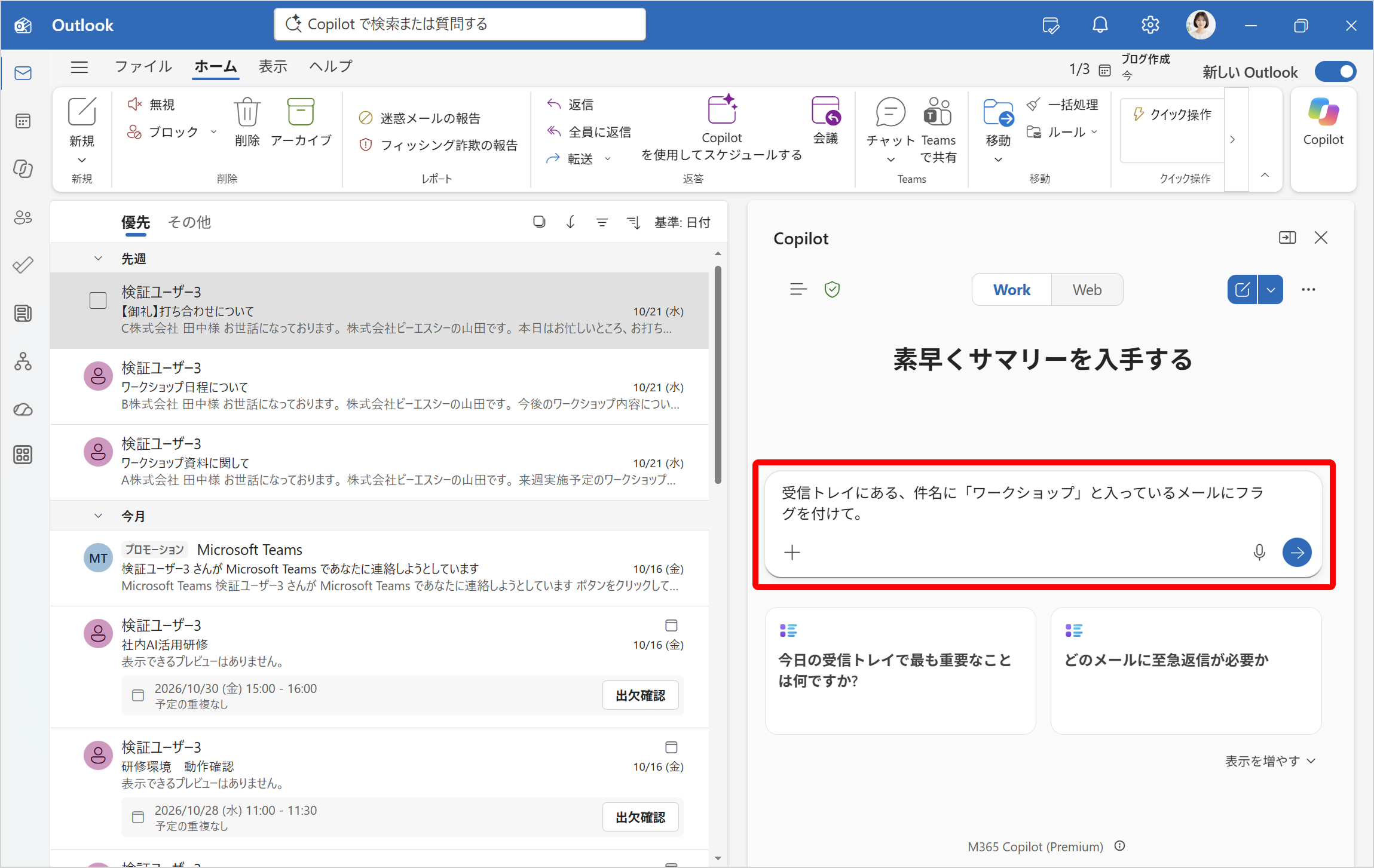
確認や対応が必要なメールには、Copilotからフラグを設定できます。メールを選択して個別にフラグを設定するだけでなく、条件を指定して対象となるメールを操作することも可能です。
▼プロンプト例:「受信トレイにある、件名に『ワークショップ』と入っているメールにフラグをつけて」
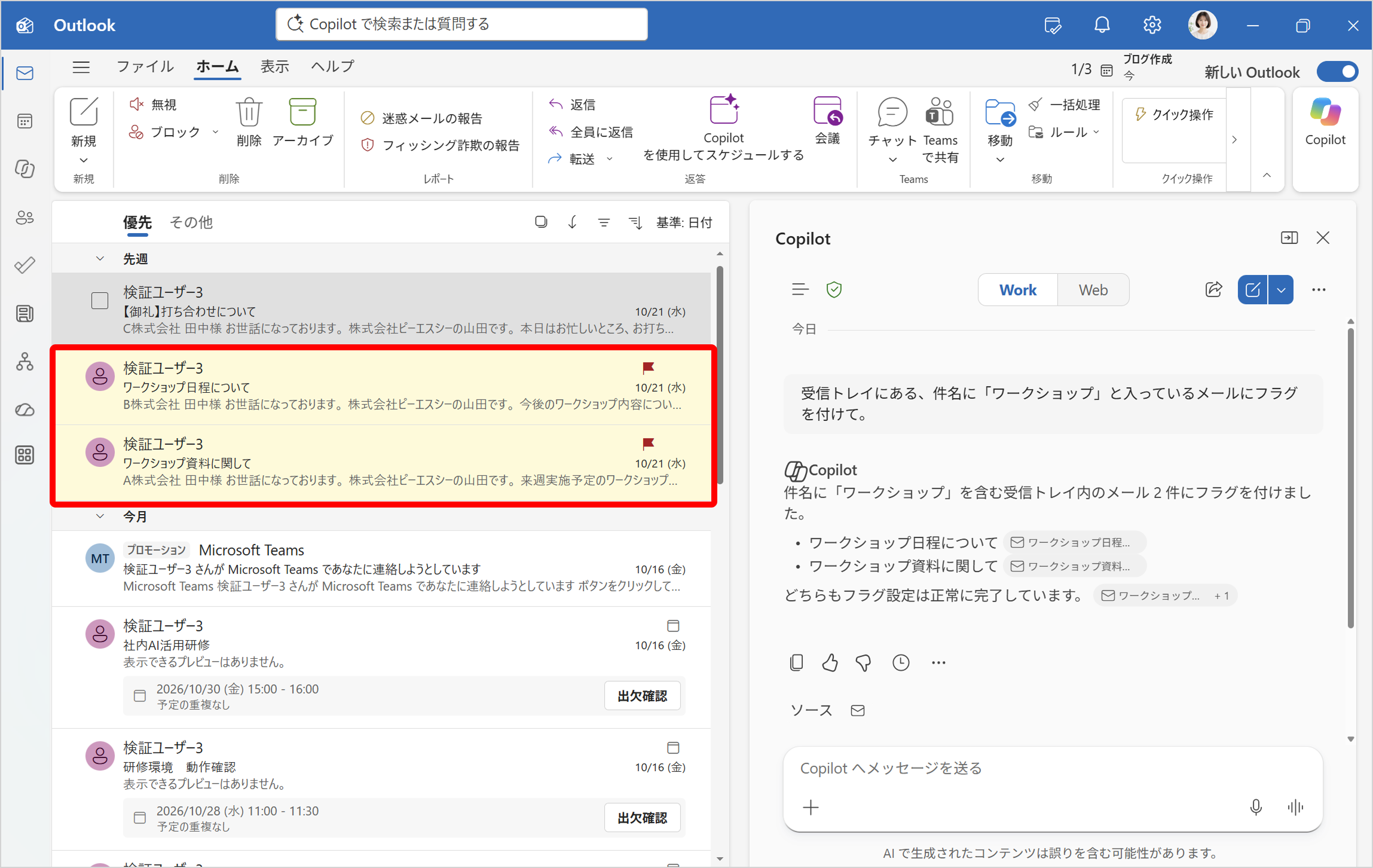
Copilotでは、フラグの設定・解除に加えて、リマインダーの開始日・終了日の設定や、対応済みのメールを完了としてマークする操作にも対応しています。
確認が必要なメールや後から対応するメールを整理することで、対応漏れの防止やメールを起点としたタスク管理にも活用できます。
まとめ:「メールを読む」だけではないOutlookのCopilot
OutlookのCopilotは、メールの要約や返信文の作成だけでなく、削除や移動、フラグ付け、仕分けルールの作成など、日々のメール整理にも活用できます。
これまで画面上で一つひとつ行っていた操作を、Copilotに自然な言葉で指示して進められることが大きなポイントです。
まずは、「このメールにフラグを付けて」「○○というフォルダを作って」など、身近な操作からCopilotを活用してみてはいかがでしょうか。
なお、ピーエスシーでは、Microsoft 365 Copilotの導入支援から、導入後の利活用・定着支援まで幅広くサポートしています。
Copilotを活用した情報活用や業務改善をご検討の際は、ぜひお気軽にお問い合わせください。
▼お問合せはこちらから
お問合せ|Coo Kai クーカイ|株式会社ピーエスシー
【関連リンク】
▼ピーエスシー Copilot Service Menu
【Microsoft 365 Copilot】使い倒すための5つのメニュー|トピックス|PSC Smart Work
▼Copilot Chatで会議調整を効率化!空き時間の確認から招待作成までをかんたん解説
Copilot Chat × Meeting|Microsoft BLOG|Coo Kai クーカイ|株式会社ピーエスシー
▼Outlook予定表がもっと便利に!知っておきたい便利機能5選
Outlook Calender|Microsoft BLOG|Coo Kai クーカイ|株式会社ピーエスシー
 ブログ一覧
関連ブログ
-

Agent Builder
簡単・ノーコードで自分専用AI!Microsoft 365 Copilot「Agent Builder」とは?
-

4 Useful Tools
Copilot in Excelを使いこなす!押さえておきたい4つの基本機能
-

Copilot Chat × Meeting
Copilot Chatで会議調整を効率化!空き時間の確認から招待作成までをかんたん解説
-

More ! Copilot Chat
Copilot Chatをもっと使いこなす!再試行・応答共有・定期実行の活用法
-

Teams × Word × Copilot
議事録作成の手間を大幅削減!Teams×Word×Copilotの実践ガイド
-

Copilot Credits Guide
Copilot CoworkとCopilot Creditsとは?AIに仕事を任せる時代の新しい仕組み