PowerPoint×Copilotで資料作成を効率化!実務で役立つ4つの活用術
2026.09.09
Copilot in PowerPointは、プレゼンテーションの新規作成だけでなく、情報の整理、既存資料の活用、スライドの編集まで幅広く支援します。さらに、Microsoft 365上の業務情報やTeams会議で整理した内容を活用することで、実務に即した資料を効率よく作成できます。
本記事では、PowerPointとCopilotを組み合わせて資料作成を効率化する4つの活用方法を紹介いたします。
社内の情報を参照して資料を作成する
Copilot in PowerPointでは、Copilotを開いて「編集を許可する」を有効にすることで、プレゼンテーションの内容を理解しながら資料作成や編集を支援できます。また、Microsoft 365 Copilotは、Work IQを通じて、ユーザーがアクセス権を持つファイル、メール、会議、チャットなどの社内情報を参照し、仕事の文脈に沿った回答やコンテンツ作成を支援します。PowerPointでも、関連資料を参照させたり、作成目的や対象者を具体的に伝えたりすることで、業務に即したプレゼンテーションのたたき台を効率よく作成できます。
例えば、「来期の営業戦略について提案資料を作成して」「このプレゼンを役員向けに要約して」などと依頼すると、既存スライドの内容に加え、関連する業務情報も考慮しながらたたき台を作成できます。単純なスライド生成だけでなく、構成の見直しや情報整理まで支援できるため、資料作成の初期段階にかかる負担を大きく軽減できます。
さらに、Copilotが業務の背景や文脈を踏まえて支援できることで、利用者は情報収集や資料の構成検討に費やす時間を削減し、本来注力すべき検討や意思決定により多くの時間を割けるようになります。
※利用できる機能や参照できる情報は、ご契約のライセンス、管理者設定、アクセス権、機能の展開状況によって異なります
Teams会議の内容を資料作成に活用する
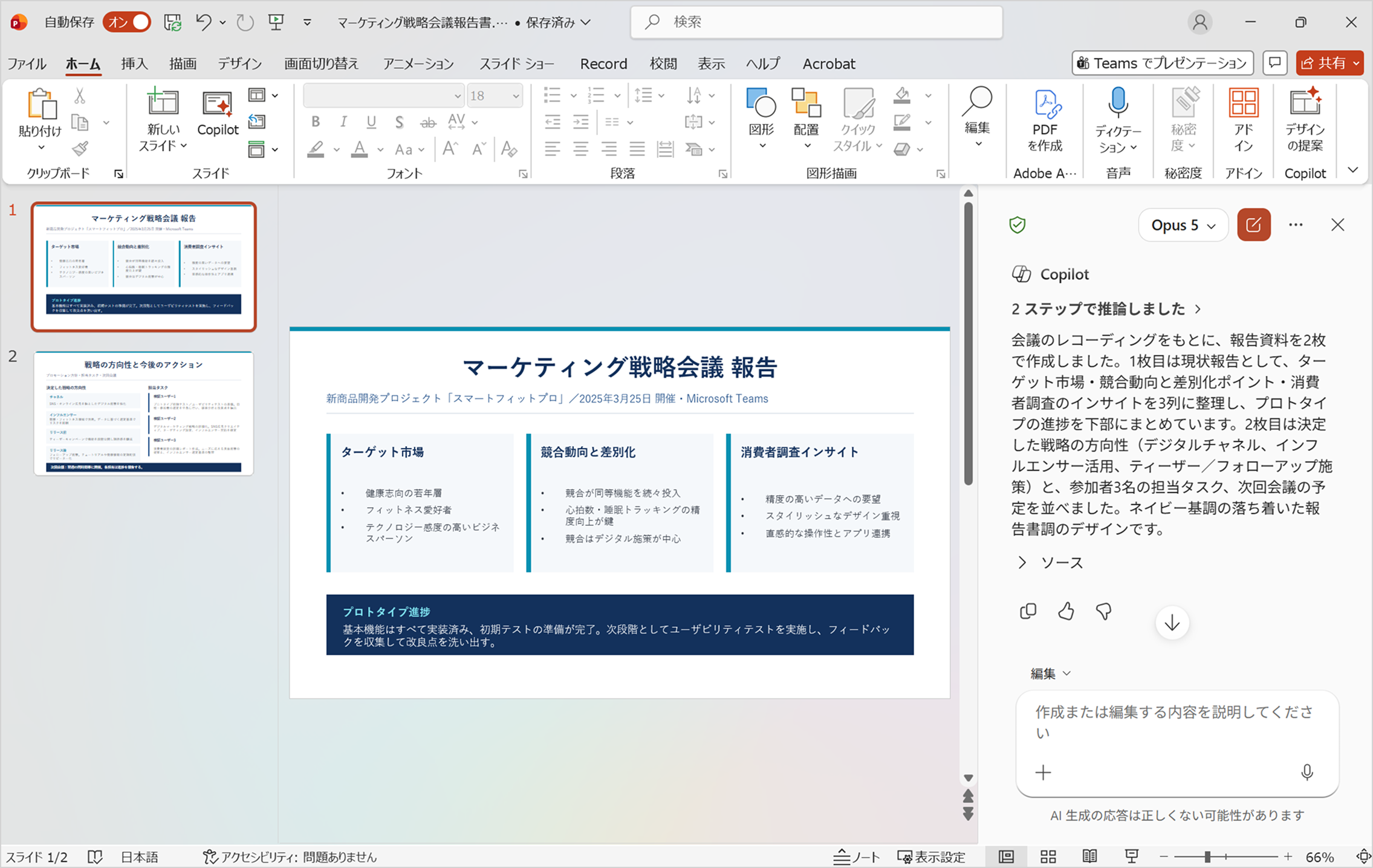
会議後の報告資料やプロジェクト共有資料の作成では、録画を見返したり議事録を確認したりしながら、必要な情報を整理する作業が発生します。Copilot in PowerPointでは、Teams会議のレコーディングや関連情報を活用しながら資料作成を支援できるため、会議内容をもとにした資料作成を効率化できます。
例えば、「先週の営業会議の内容をもとに進捗報告資料を作成して」「〇〇プロジェクトの定例会議を踏まえて次回報告用のスライドを作成して」と依頼することで、会議で扱われた内容を反映した構成案やスライドのたたき台を作成できます。
これにより、会議内容を手作業で整理し直したり、報告資料へ転記したりする作業を削減できます。特に定例会議やプロジェクト会議の多い部門では、資料作成にかかる時間を短縮しながら、会議で決定された内容の共有や展開をスムーズに進められます。人は作成された資料の確認やメッセージのブラッシュアップに集中できるため、資料作成業務全体の生産性向上につながります。
既存資料や組織テンプレートを活用する
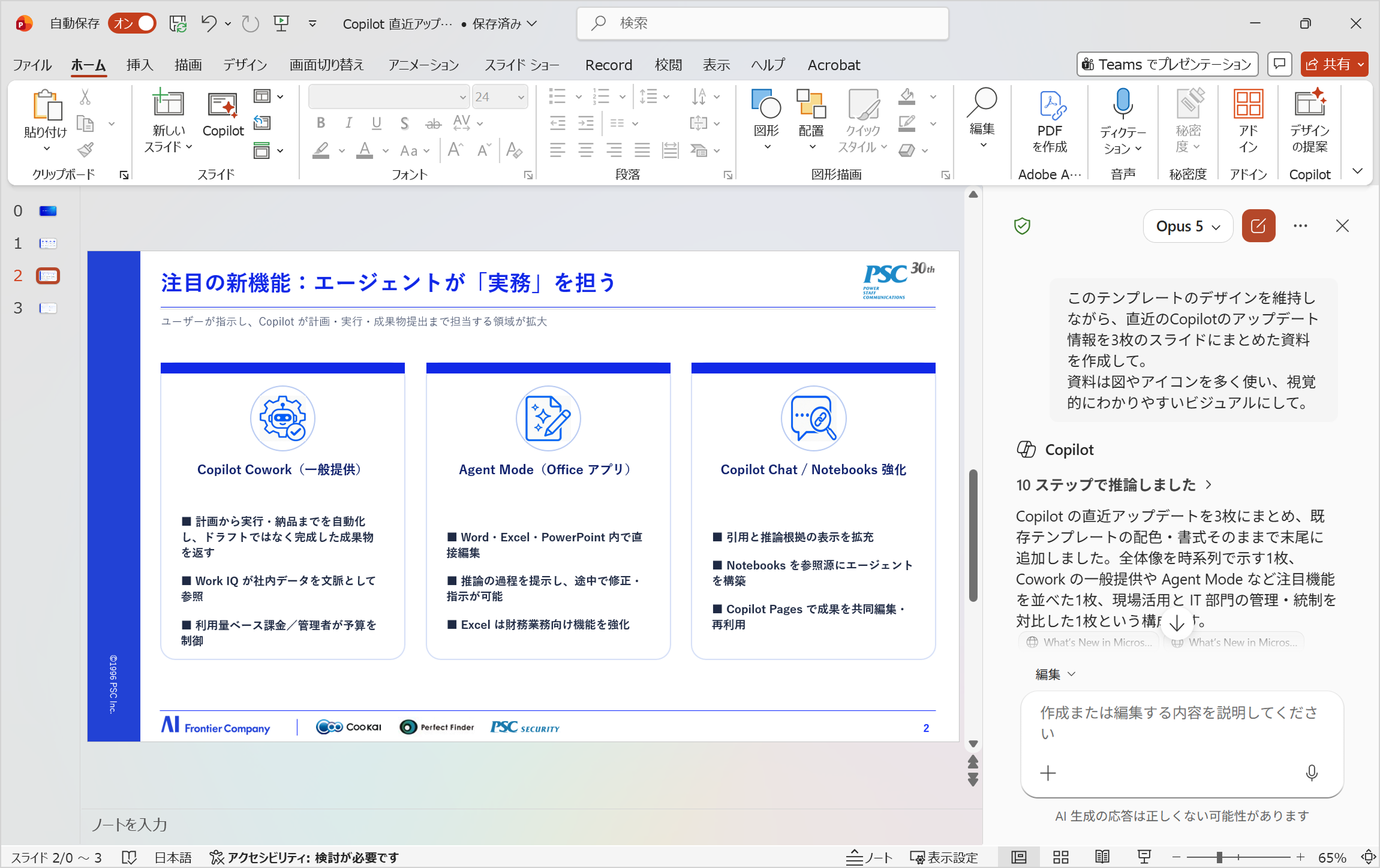
企業でPowerPoint資料を作成する際は、内容だけでなく、既存フォーマットやテンプレートに合わせることも重要です。Copilot in PowerPointでは、既存のプレゼンテーションや組織のテンプレートを活用し、元の構成やデザインを参考にしながら、スライドの作成や編集を支援します。
例えば、会社で利用している提案書テンプレートや報告資料を開き、「このフォーマットを維持したまま新しい提案資料を作成して」「このデザインを使って別案件向けに内容を作り直して」と指示することで、既存のレイアウトや構成を活かした資料作成を進められます。
ゼロからデザインを考える必要がなくなるため、資料品質の均一化や作成時間の短縮につながります。また、過去の成果物を再利用しやすくなるため、組織内のナレッジ活用という観点でも効果的です。
※生成後は、フォント、配色、ロゴ、余白、レイアウトなどが社内ルールに沿っているかを確認しましょう
PowerPoint単体で画像編集まで完結させる
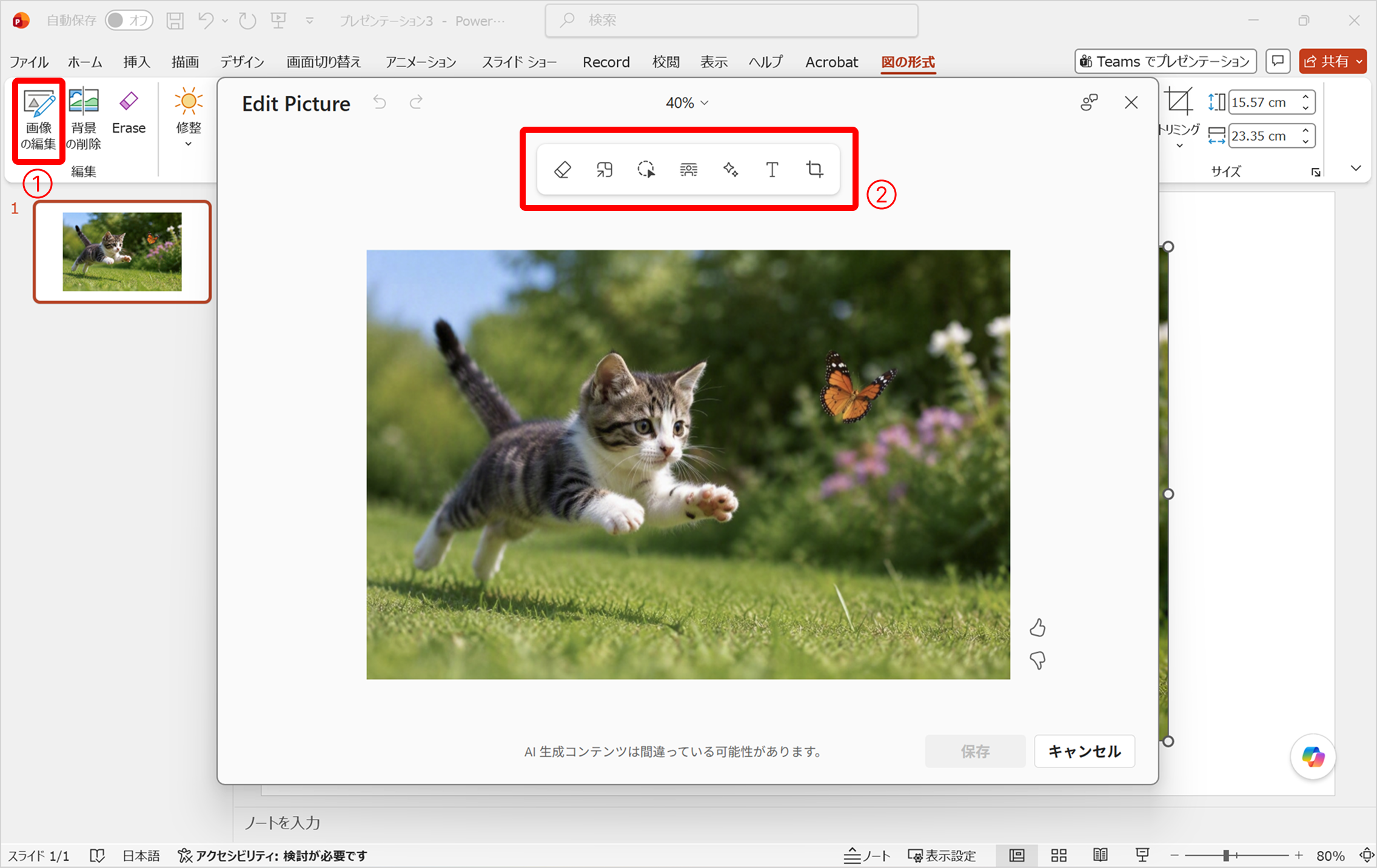
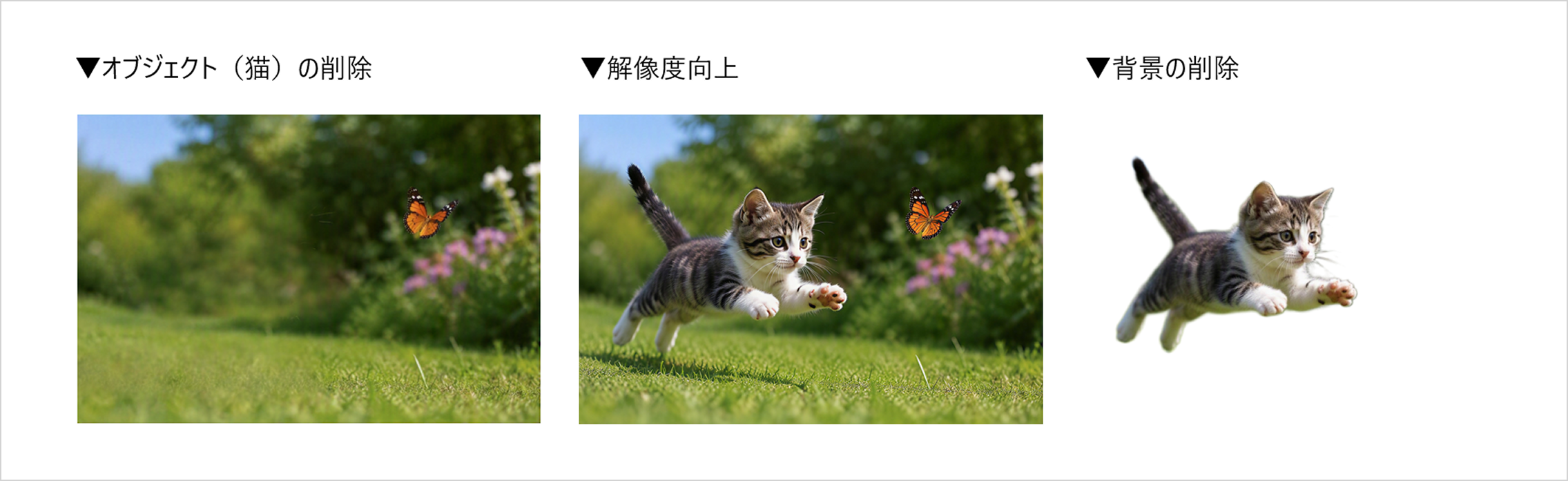
PowerPointの画像編集機能も着実に進化しています。スライドに挿入した画像に対して、不要なオブジェクトの削除、解像度の向上、背景の削除などをPowerPoint上から直接実施できるようになり、資料に合わせた画像調整がしやすくなっています。
例えば、プレゼンテーションに使用する写真の背景を取り除いてレイアウトになじませたり、画質の粗い画像を見やすく補正したり、不要な写り込みを調整したりといった作業を、PowerPointから離れることなく行えます。こうした編集をスライド作成の流れの中で実施できるため、資料作成のスピード向上にもつながります。
また、Copilotを利用できる環境では、プレゼンテーションの内容に合ったストック画像の追加や、プロンプトにもとづく画像生成も可能です。PowerPointの編集機能とCopilotを組み合わせることで、文章の作成からビジュアルの調整まで、よりスムーズに進められます。
まとめ
PowerPointとCopilotを組み合わせることで、スライドの作成だけでなく、業務情報の整理、既存資料の再利用、会議内容の資料化、画像の調整まで、プレゼンテーション作成のさまざまな工程を効率化できます。
Copilotが作成した内容は、そのまま利用するのではなく、数値や固有名詞、決定事項、公開範囲などを確認したうえで活用することが重要です。Copilotにたたき台の作成を任せ、人が内容の確認やメッセージのブラッシュアップに注力することで、資料作成のスピードと品質の両方を高められます。
普段利用しているPowerPointでも、これまで以上に多くの作業を効率化できますので、ぜひ最新機能を活用し、日々の資料作成に役立ててみてください。
なお、ピーエスシーではMicrosoft 365 Copilotの導入支援から利活用の定着支援まで幅広くサポートしています。
Copilotを活用した情報活用や業務改善をご検討の際は、ぜひお気軽にお問い合わせください。
▼お問合せはこちらから
お問合せ|Coo Kai クーカイ|株式会社ピーエスシー
【関連リンク】
▼ピーエスシー Copilot Service Menu
【Microsoft 365 Copilot】使い倒すための5つのメニュー|トピックス|PSC Smart Work
▼プレゼンのクオリティー向上に!PowerPointの便利機能のご紹介
Microsoft PowerPoint|Microsoft BLOG|Coo Kai クーカイ|株式会社ピーエスシー
▼Copilotで資料作成はここまで変わる!社内テンプレを崩さず使えるPowerPoint活用術
Copilot × PowerPoint|Microsoft BLOG|Coo Kai クーカイ|株式会社ピーエスシー
 ブログ一覧
ブログ一覧関連ブログ
-

Excel Meets Copilot
Copilot in Excelで簡単データ可視化!目的別グラフの選び方と活用シーン
-
Update ! Prompt Gallery
Copilotの使い方を組織の資産に!プロンプトギャラリー最新アップデート
-
Copilot Notebook
Copilot ノートブックで始める!Teams会議のナレッジ活用
-

Version Management
最新版管理からCopilotのナレッジ活用まで!Microsoft 365の「バージョン管理」活用術
-

GPT-Image-2
チラシ・広告・図解も作れる! GPT-Image-2で変わる画像作成業務
-

Outlook Calender
Outlook予定表がもっと便利に!知っておきたい便利機能5選