Excel Copilot 活用シリーズ②「Copilotで編集」でWeb情報と連携する
2026.06.09
Microsoft 365 Copilotの機能強化により、Excel上で「Copilotで編集」機能が使えるようになりました。
この機能を活用することで、これまで複数の操作が必要だったExcel作業を、自然文の指示だけで進めることが可能になります。
本シリーズでは、Excel作業を大きく効率化できる「Copilotで編集」の代表的な活用方法を、全2回に分けてご紹介いたします。
「Copilotで編集」とは
「Copilotで編集」(旧エージェントモード)は、Excel上でCopilotに対して文章で指示を出すことで、データの集計や加工、グラフの作成や修正といった一連の操作を、Copilotが自動で実行してくれる機能です。
従来のExcel操作では、関数の入力、集計列の作成、グラフ挿入、書式設定などを個別に行う必要がありましたが、Copilotで編集を使えば「何をしたいか」をそのまま文章で伝えるだけで一連の作業を進めることができます。特にWeb参照機能を活用することで、Web上の情報を調べてExcelに転記するといった手間を省き、情報収集から表の作成・整理までをExcel上で一気に完結できる点が大きな特長です。
▼「Copilotで編集」を使って実行できる操作の一例(2026年5月時点)
| 分類 | 「Copilotで編集」でできること | 業務での活用イメージ |
|---|---|---|
| Excel基本操作の自動化 | 計算列の追加、関数の自動生成、罫線や書式の適用、条件付き書式の設定 | 細かな修正作業を文章で指示するだけで実行できる |
| グラフ作成・編集 | データに適したグラフの作成、種類変更、配色や並び順の修正 | 集計結果をそのまま報告用グラフに変換できる |
| データ集計 | 合計・平均・件数の算出、条件付き集計 | 手計算やピボット作成の手間を削減 |
| データ分析 | 相関関係の分析、傾向の説明、インサイトの提示 | 数値の意味を文章で理解できる |
| 差分可視化 | 2つのリスト間の差分抽出、該当セルの強調表示 | アンケート未回答者や差分チェックに活用 |
| Web連携 | Web上の情報を参照して表に反映 | 調査・情報収集とExcel編集を同時に実行 |
| テキスト分析 | コメントの感情分析、カテゴリ分類 | アンケート自由記述の整理・分析 |
| 複雑な指示 | 複数ステップの処理をまとめて実行 | 月次レポート作成などの一連作業を自動化 |
| VBAによる自動化 | VBAコードの生成・修正・改善 | プログラミング知識なしでExcel自動化 |
「Copilotで編集」を使い、Web情報を参照して表を自動補完する
今回の例では、「各都道府県で行われている花火大会の情報を埋める」ことを目的に、花火大会の名称のみが記載されたシートを用いて表を補完していきます。
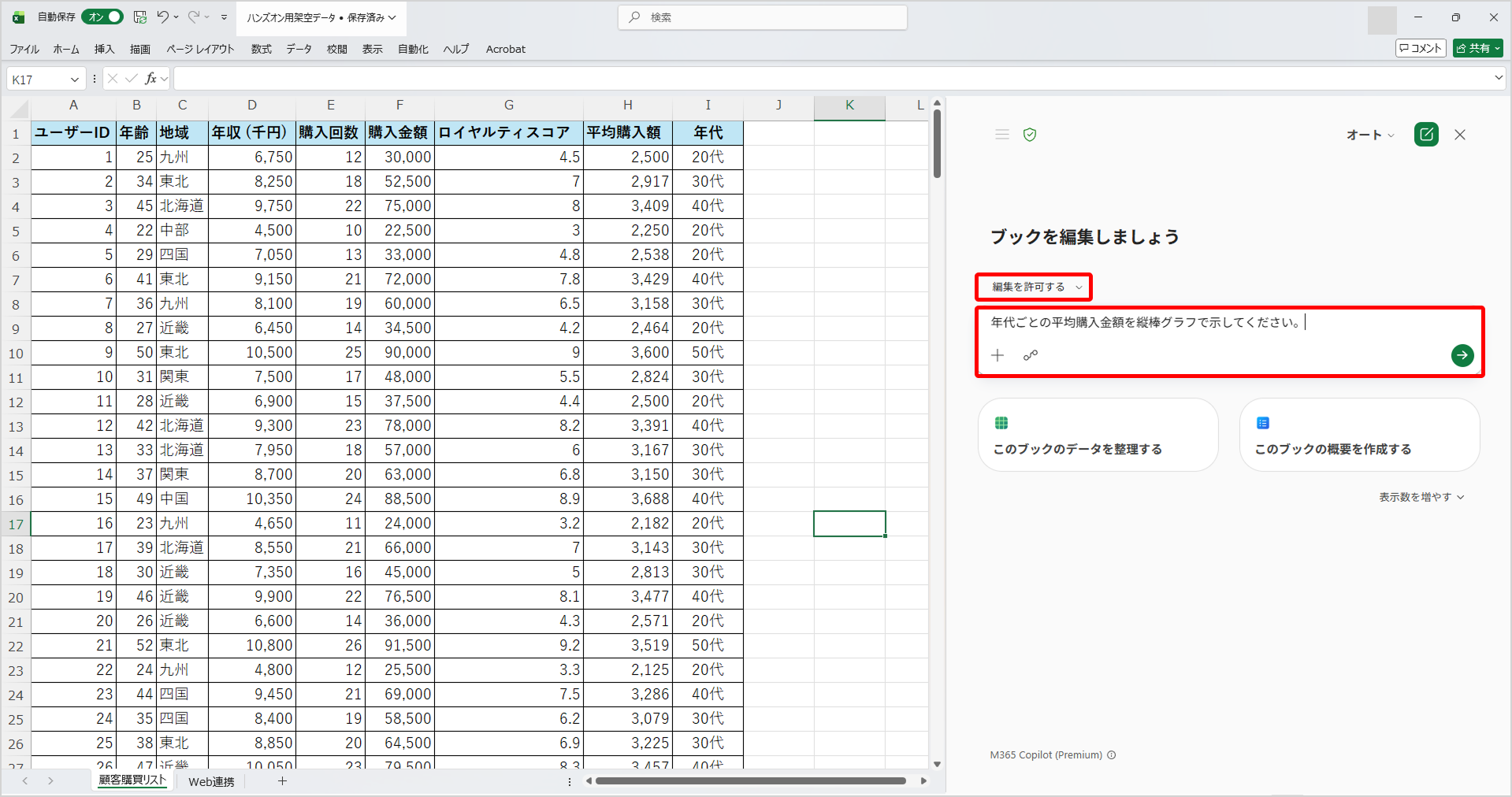
1. 対象となるExcelファイルを開いたら画面右下に表示されているCopilotアイコンをクリックし、プロンプト入力欄左上から [編集を許可する]をクリックします。
2. プロンプト入力欄に「B列の花火大会の2026年の『開催日』『公式URL』をそれぞれC列とD列に埋めてください」と入力します。送信前に、+マークの横にあるアイコン(ソースの選択)から、Webがオンになっているか確認してください。
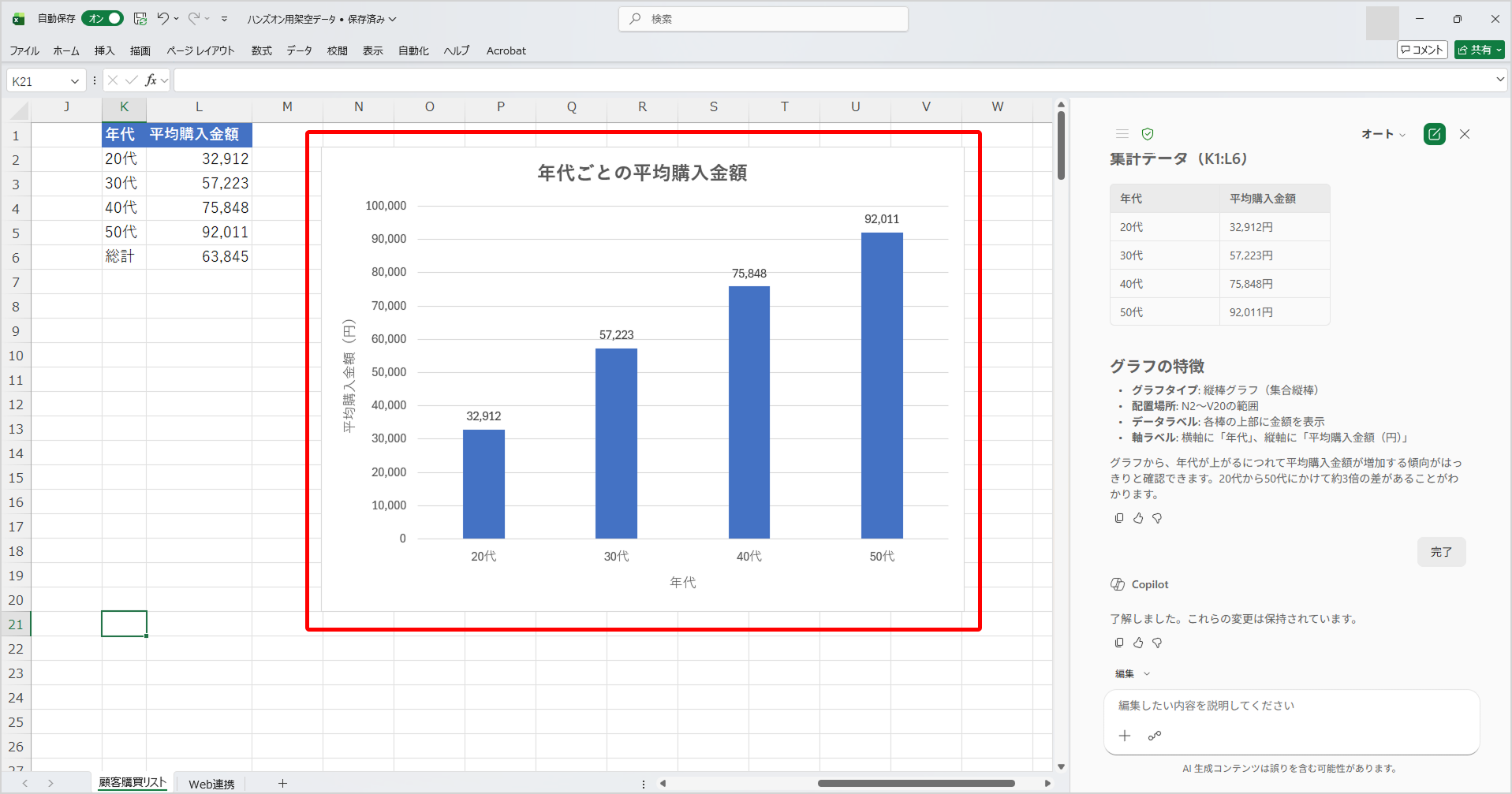 ※CopilotがWeb情報を参照し、開催日と公式URLを自動で補完している様子
3. 情報が埋まったら、続けて表を整理するために、「開催日を基準として昇順に並び替えてください。」と追加で指示をします。
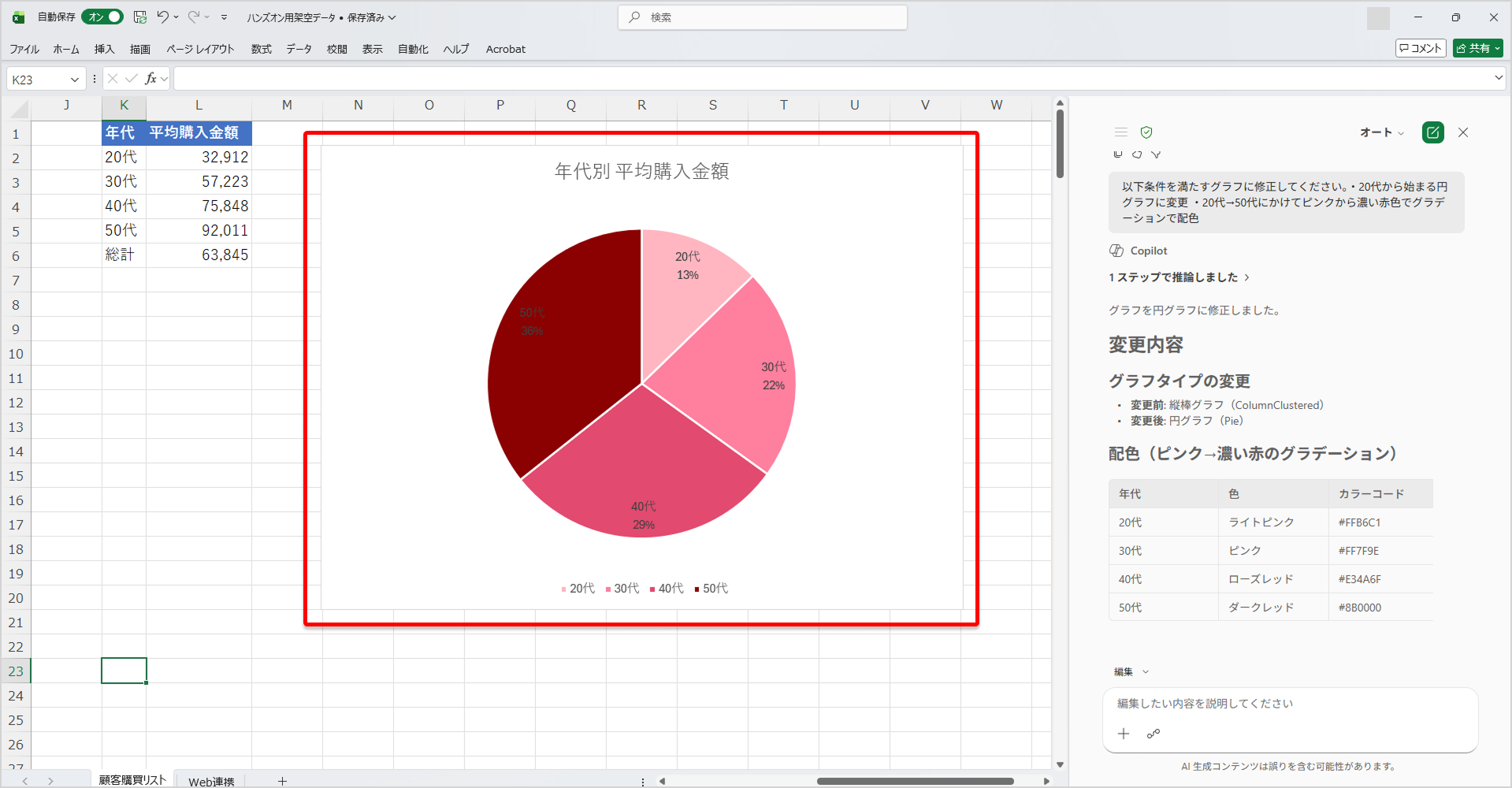
この指示だけで、開催日順に整理された一覧表が完成します。表作成だけでなく、その後の並び替えや整形までを一連の流れで任せられる点も、Copilotで編集の大きな強みです。
活用ポイント:Copilotで編集×Web参照を業務に定着させるための3つの視点
■ポイント1:情報収集とExcel編集を“分断せず”に進められる
これまで、Web上の情報をExcelにまとめる作業では、ブラウザで調べ、必要な情報をコピーし、Excelに貼り付けるという工程を何度も繰り返す必要がありました。Copilotで編集のWeb参照機能を使えば、「どの情報を、どの列に入れたいか」を文章で指示するだけで、Web検索から表への反映までを一度に実行できます。調べる作業と表を整える作業がExcel上で完結するため、作業の流れが途切れにくく、情報収集にかかる時間を大きく削減し、作業全体のスピードと集中力を高めることができます。
■ポイント2:後工程を見据えた「使える表」を最初から作れる
Web参照で情報を埋めるだけでなく、その後の並び替えや整理までを同じ流れで指示できる点も、Copilotで編集の強みです。開催日順に並べ替えたい、特定の条件で絞り込みたいといった後工程を、追加プロンプトでそのまま依頼できます。そのため、「調べて終わり」「一覧を作っただけ」で止まらず、すぐに確認・共有・判断に使える表を作成できます。実務でそのまま使える状態まで一気に仕上げられる点は、Web参照機能を活用する大きなメリットです。
■ポイント3:調査作業の属人化を防ぎ、チームで再現できる
Web情報の調査や整理は、担当者ごとにやり方や精度がばらつきやすい作業です。Copilotで編集では、「このリストをもとに、この情報を、この列に入れる」という指示を文章として残すことができます。同じプロンプトを使えば、誰が実行しても同じ形式の表を作成できるため、調査業務の属人化を防ぐことができます。チームで情報を扱う業務において、作業品質を一定に保ちやすくなる点も、Copilotで編集×Web参照の重要な価値と言えるでしょう。
活用シーン:Web参照×Copilotで編集が活きる具体的な業務例
Web参照機能は、単なるデモ用途ではなく、日常業務のさまざまな場面で活用できます。たとえば営業やマーケティング部門では、展示会やセミナー、イベントの一覧を作成する機会が多くあります。イベント名のリストを用意し、「開催日」「公式URL」「開催地」などをCopilotで編集にまとめて指示すれば、Web情報を参照しながら一覧表を自動で作成できます。その後、開催日順に並び替えることで、参加計画やスケジュール調整、優先順位付けにそのまま使える資料が完成します。
また、企業調査や取引先管理の場面でも効果を発揮します。取引先名や候補企業の一覧をもとに、公式サイトURLや公開情報を補完することで、社内共有用の企業リストを効率的に整備できます。これまで担当者が個別に調べていた情報を、Excel上で一括して取得・整理できるため、調査の抜け漏れを防ぎやすくなります。
管理部門や企画部門では、制度や助成金、キャンペーン情報など、Web上に散在している情報をまとめる用途にも向いています。名称の一覧さえあれば、最新の情報を参照しながら表を更新できるため、定期的な情報更新作業の負担を大幅に軽減できます。更新後に並び替えやフィルタリングを行うことで、関係者にとって分かりやすい形に整えることも可能です。
このように、Web参照×Copilotで編集は、「調べる」「まとめる」「整える」という一連の作業をExcel上で完結させることができます。単純な転記作業にかかっていた時間を削減し、情報の内容を検討したり、次のアクションを考えたりといった、より付加価値の高い業務に時間を使えるようになる点が、大きな魅力です。
まとめ
本記事では、ExcelのCopilotで編集を活用することで、Web上の情報を参照しながら表を作成し、整理までを一気通貫で行う手順と活用のポイントをご紹介しました。調査や転記に費やしていた時間を削減し、その分、分析や意思決定といった付加価値の高い業務に集中できる点が大きなメリットです。
シリーズ①で紹介したグラフ作成と組み合わせることで、Excel業務全体の効率化をさらに進めることができますので、ぜひ積極的に活用してみてください。
ピーエスシーではCopilotを含むMicrosoft製品の利活用支援を行っておりますので、ご希望の場合はぜひお問い合わせください!
▼お問合せはこちらから
お問合せ|Coo Kai クーカイ|株式会社ピーエスシー
【関連リンク】
▼ピーエスシー Copilot Service Menu
【Microsoft 365 Copilot】使い倒すための5つのメニュー|トピックス|PSC Smart Work
▼Excel Copilot 活用シリーズ①「Copilotで編集」でグラフ作成と高度な修正を一気に行う
Excel Copilot Graph|Microsoft BLOG|Coo Kai クーカイ|株式会社ピーエスシー
▼Microsoft 365 Copilot「Cowork」とは?仕事を“任せる”新しいAIの実力
Copilot Cowork|Microsoft BLOG|Coo Kai クーカイ|株式会社ピーエスシー
 ブログ一覧
ブログ一覧関連ブログ
-
Update ! Prompt Gallery
Copilotの使い方を組織の資産に!プロンプトギャラリー最新アップデート
-

Copilot Notebook
Copilot ノートブックで始める!Teams会議のナレッジ活用
-

Version Management
最新版管理からCopilotのナレッジ活用まで!Microsoft 365の「バージョン管理」活用術
-

GPT-Image-2
チラシ・広告・図解も作れる! GPT-Image-2で変わる画像作成業務
-

Outlook Calender
Outlook予定表がもっと便利に!知っておきたい便利機能5選
-

Custom Copilot
Copilotを“専属アシスタント”に!カスタム指示・メモリ・履歴で実現する業務最適化
-

Teams Clear Meeting
Teams会議の品質を高める|ビデオ効果&オーディオ詳細設定の活用ガイド