プロンプト・発想・文章を強化する!Microsoft製エージェントの活用術
2026.04.28
Microsoft 365 Copilotには、業務を直接支援してくれる「エージェント」が用意されています。単に質問に答えるだけでなく、考えを整理する、相手に伝わる形に整える、再現性のある業務の「型」を作るなど、実務でつまずきやすいポイントを的確に補完してくれる点が大きな特徴です。
本記事では、数あるエージェントの中から、特に実務での効果を実感しやすいMicrosoft製エージェントを3つ厳選して紹介します。
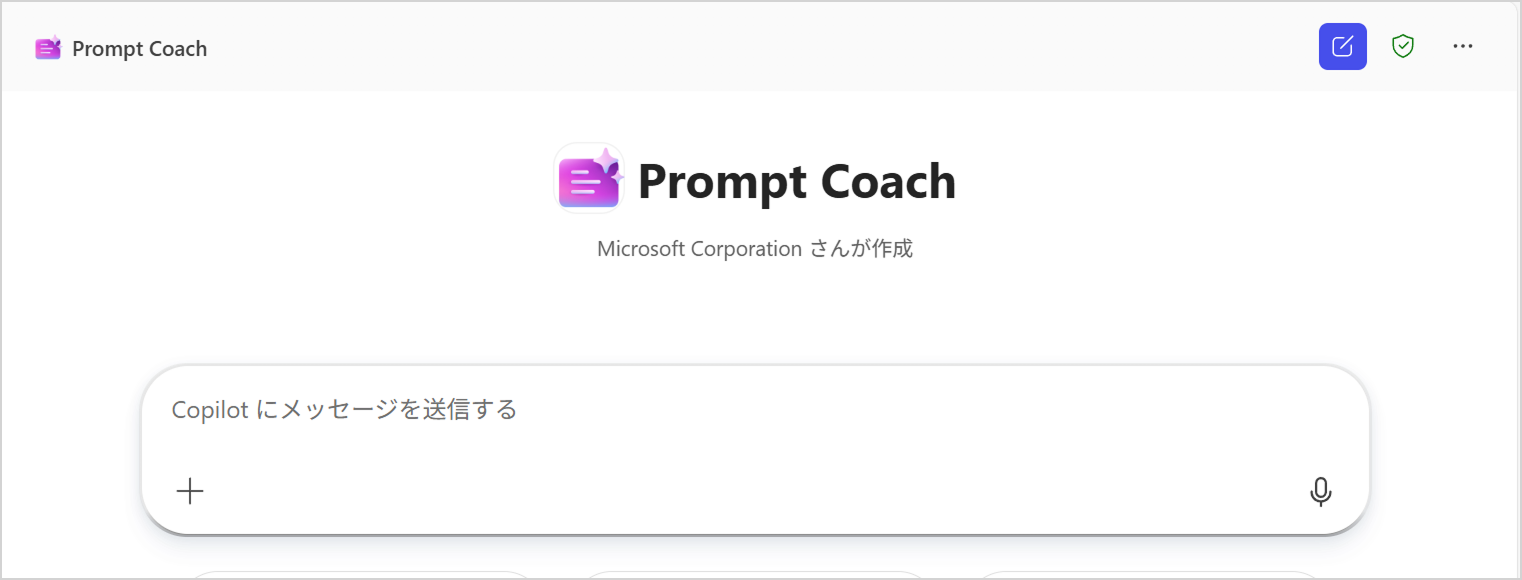
Prompt Coach:プロンプトの記述・改善を支援するエージェント
Prompt Coachは、ユーザーが作成したプロンプトを、意図どおりの結果が得られる形へ整理・改善する支援エージェントです。曖昧な表現や前提不足、条件・出力形式の抜け漏れを明確にし、目的・制約・期待するアウトプットが伝わるプロンプトへと書き直します。
■ユースケース①:曖昧なプロンプトを改善したい
「いい感じにまとめて」「適切に整理して」といった抽象的な指示では、Copilotの出力が安定しません。Prompt Coachを使うことで、曖昧な表現が削減され、指示の粒度が揃ったプロンプトに改善され、期待どおりの結果を得やすくなります。
▼プロンプト例
以下のプロンプトを、目的・条件・出力形式が明確になるように改善してください。
また、なぜその改善が必要か理由も説明してください。
---
(ここに元のプロンプトを貼り付け)
---
■ユースケース②:業務向けの「型」を作りたい
会議議事録の要点整理や報告書作成など、繰り返し使う業務ではプロンプトの標準化が重要です。Prompt Coachを使えば、他の人も再利用しやすい汎用的なプロンプトテンプレートを作成でき、チーム全体での活用が進みます。
▼プロンプト例
以下の目的に対して、汎用的に使えるプロンプトテンプレートを作成してください。
想定ユーザーは業務ユーザーです。
目的:(例:会議議事録を要点整理する)
制約条件:
・出力は箇条書き ・要点/ToDo/決定事項に分ける
Idea Coach:ブレインストーミングをナビゲートするエージェント
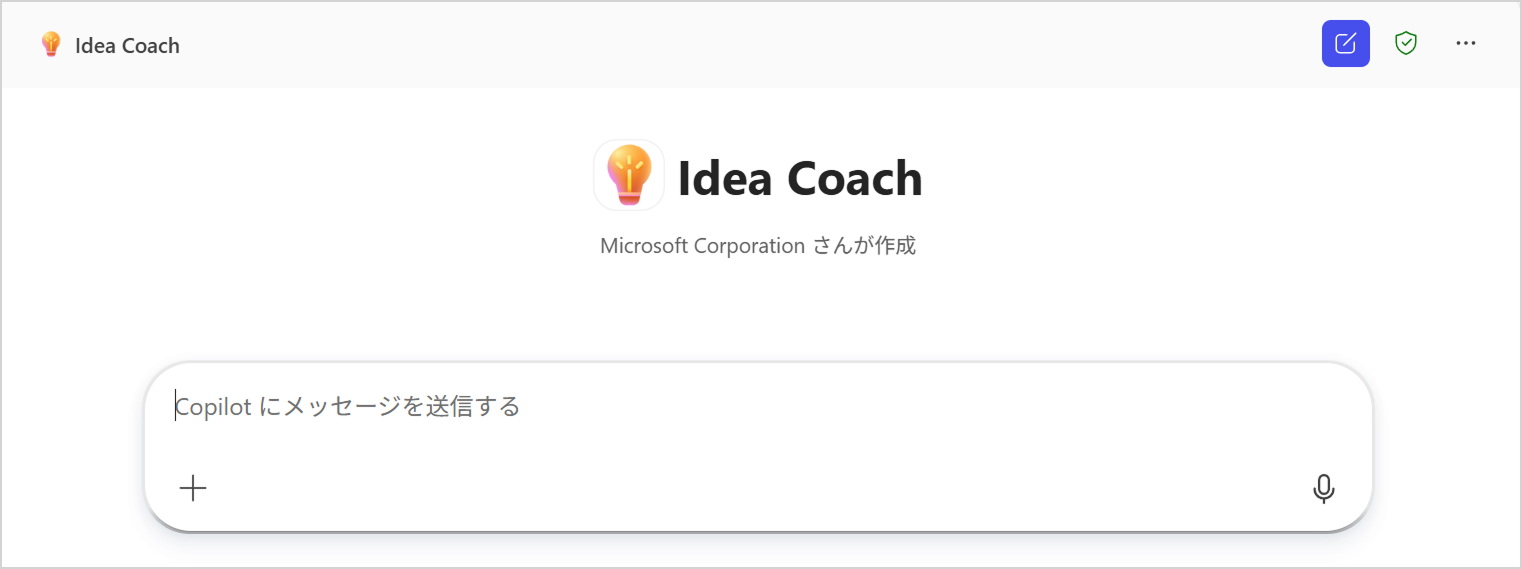
Idea Coachは、ブレインストーミングにおける「アイデアを出す」と「整理して決める」の両方を支援する思考支援エージェントです。アイデアの量や状況に応じて、思考を前に進めるナビゲーターとして機能します。
■ユースケース①:アイデアを構造化・整理したい
複数のアイデアが出たものの、どうまとめればよいか分からない場面では、Idea Coachがカテゴリ分けを行い、それぞれの強み・懸念点・必要な前提条件(体制・期間・リソース)を整理してくれます。その結果、資料に落とし込みやすい形で検討を進められます。
▼プロンプト例
以下のアイデア群を、カテゴリ別に整理し、
それぞれの強み・懸念点・必要な前提(リソース/体制/期間)をまとめてください。
---
(アイデア一覧)
---
■ユースケース②:「次に考える問い」を見つけたい
議論が詰まった際には、現状を踏まえた次に深掘りすべき問いを複数提案します。各問いについて「なぜ重要か」「答えが出ると何が決まるか」まで示されるため、思考の停滞を防ぎ、議論を次のアクションにつなげやすくなります。
▼プロンプト例
以下の状況を踏まえて、
次に深掘りすべき問いを5つ提案してください。
各問いについて「なぜ重要か」と「答えが出ると何が決まるか」も添えてください。
状況:
(例:Copilot導入済だが利用が進まない)
Writing Coach:文章の質を引き上げるライティング支援エージェント
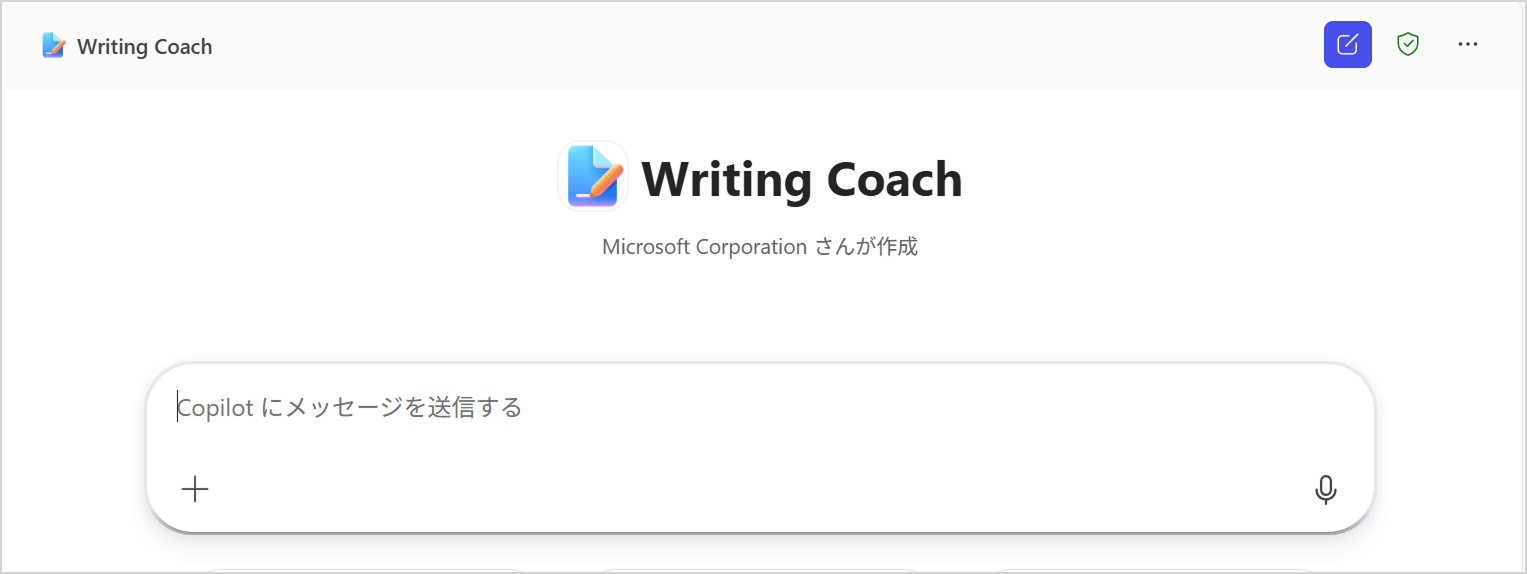
Writing Coachは、文章を読みやすく、誤解なく、目的が伝わる形に磨き上げるライティング支援エージェントです。論理構成の改善やトーン調整を通じて、文書全体の完成度を高めます。
■ユースケース①:説得力のある文章構成にしたい
背景・課題・提案・期待効果・次アクションといった流れに再構成し、見出し付与や要約追加まで行うことで、提案書や説明資料として使いやすいロジカルな文章になります。
▼プロンプト例
以下の文章を「背景 → 課題 → 提案 → 期待効果 → 次アクション」の流れになるよう再構成してください。
各セクションに見出しを付け、最後に1文で要約も付けてください。
---
(文章)
---
■ユースケース②:指摘・フィードバック文を柔らかくしたい
改善点を伝えたいが言い回しに悩む場面では、事実ベースで配慮ある表現に書き換え、相手のモチベーションを下げずに意図を伝える文章へ整えてくれます。
▼プロンプト例
以下の文章を、相手のモチベーションを下げずに改善点が伝わる表現に書き換えてください。
指摘は事実ベースで、代替案や前向きな一言も添えてください。
---
(文章)
---
Microsoft製エージェントの追加方法
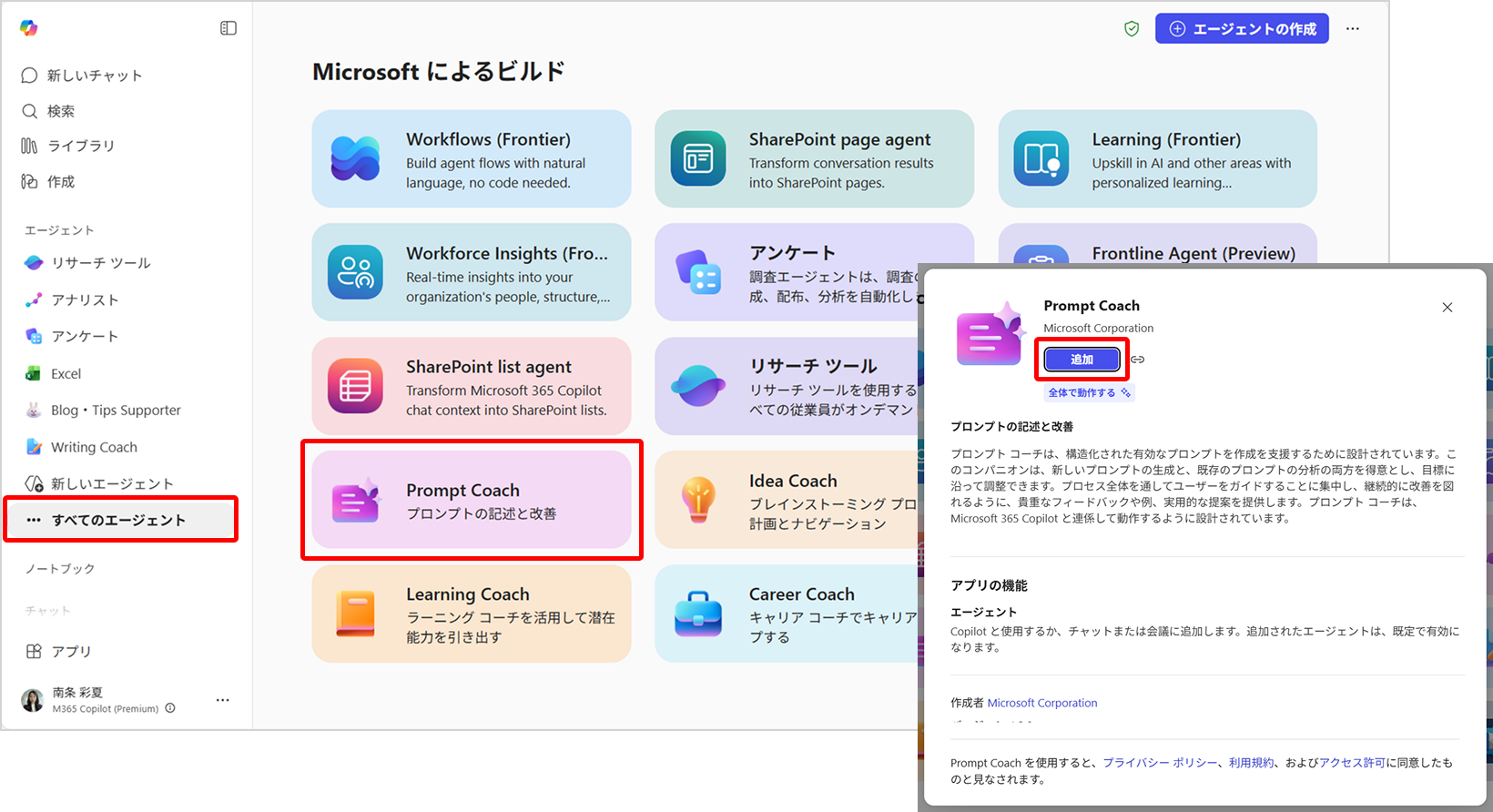
すべてのMicrosoft製エージェントは以下の方法で追加可能です。
1. Copilot Chat の画面の左ペインから [すべてのエージェント] をクリックし、「Microsoft によるビルド」セクションまでスクロールします。
2. 使用したいエージェントを選択し、[追加]をクリックすると、エージェントの一覧に追加され、利用できるようになります。
まとめ
Microsoft製エージェントは、作業を自動化するだけでなく、思考・整理・表現といった知的作業の質を高める存在です。
・プロンプト設計を安定させたいなら Prompt Coach
・アイデア検討や整理に悩んだら Idea Coach
・文章の完成度を高めたいなら Writing Coach
目的に応じて使い分けることで、Copilot Chatの活用効果を最大化できます。
他にもさまざまなエージェントが提供されているため、ぜひ皆さまの業務に合わせて活用してみてください。
ピーエスシーではCopilotを含むMicrosoft製品の利活用支援を行っておりますので、ご希望の場合はぜひお問い合わせください!
▼お問合せはこちらから
お問合せ|Coo Kai クーカイ|株式会社ピーエスシー
【関連リンク】
▼ピーエスシー Copilot Service Menu
【Microsoft 365 Copilot】使い倒すための5つのメニュー|トピックス|PSC Smart Work
▼Work IQがもたらす新しいAI体験――Microsoft 365 Copilotの進化とその価値
Work IQ|Microsoft BLOG|Coo Kai クーカイ|株式会社ピーエスシー
▼AI管理改革――Agent 365 がもたらす新しい管理体験
Agent 365|Microsoft BLOG|Coo Kai クーカイ|株式会社ピーエスシー
 ブログ一覧
ブログ一覧関連ブログ
-
Update ! Prompt Gallery
Copilotの使い方を組織の資産に!プロンプトギャラリー最新アップデート
-
Copilot Notebook
Copilot ノートブックで始める!Teams会議のナレッジ活用
-
Version Management
最新版管理からCopilotのナレッジ活用まで!Microsoft 365の「バージョン管理」活用術
-

GPT-Image-2
チラシ・広告・図解も作れる! GPT-Image-2で変わる画像作成業務
-

Outlook Calender
Outlook予定表がもっと便利に!知っておきたい便利機能5選
-

Custom Copilot
Copilotを“専属アシスタント”に!カスタム指示・メモリ・履歴で実現する業務最適化
-

Teams Clear Meeting
Teams会議の品質を高める|ビデオ効果&オーディオ詳細設定の活用ガイド