迷ったらここで判断!Copilot Chat「作業(Work)」と「Web」を使い分けるための基本ガイド
2026.05.26
Microsoft 365 Copilot を活用している中で、Copilot Chat の「作業(Work)」タブと「Web」タブの使い分けに迷う場面はないでしょうか。どちらも自然言語で指示できる点では共通していますが、参照する情報源と適した活用シーンは明確に異なります。
この違いを理解せずに利用していると、「社内の話をしているのに一般論が返ってくる」「調査したいのに古い情報しか出ない」といった非効率につながる可能性があります。
本記事では、実務での判断を迷わないために、「情報源」という観点から両タブの役割を整理し、機能と具体的な活用例を体系的に解説します。
基本の考え方:「社内」か「社外」かで判断する
まず押さえるべきポイントはシンプルです。
・作業(Work)タブ:原則として、社内データをもとに回答する
・Web タブ:インターネット上の公開情報をもとに回答する
この区分を意識するだけで、多くのケースにおいて迷わず適切なタブを選択できるようになります。
作業タブ:社内データを前提としたアウトプット生成
作業タブの最大の特徴は、ユーザーがアクセス可能なMicrosoft 365上の社内データを横断的に参照できる点にあります。
具体的には、SharePoint、OneDrive、Teams、Outlook などの情報をもとに、日々の業務に使いやすい回答を生成できる点が大きな特長です。
さらに重要なポイントとして、作業タブではWeb 検索 をオフにすることで、外部検索結果を参照しない設定とすることができます。
これにより、外部情報を排除し、社内ルール・社内文脈に完全準拠したアウトプットを得ることが可能となります。社内の情報を活用して資料を作成したい場合などにおいて非常に有効な機能です。
■作業タブでできること
①社内資料の要約・構造化
議事録や仕様書、提案書といった長文資料を短時間で整理し、重要ポイントを抽出します。
「決定事項」「課題」「対応アクション」など、実務で使いやすい形式への再構成も可能です。
②コミュニケーションの整理と文書化
Teams やメールのやり取りから、論点や背景を整理し、分かりやすく要約します。
また、返信文や依頼文などの草案作成にも活用でき、業務スピードの向上に寄与します。
③社内基準に沿った資料作成
過去の社内資料を踏まえた表現や構成で、報告書や提案書のドラフトを生成できます。
組織特有の言い回しやフォーマットに自然に適合できる点が強みです。
④社内限定での情報検索(Web検索オフ)
Web 検索 をオフにすることで、外部情報を利用せず、社内ファイル・会話・メールなどのみを根拠とした回答を生成できます。
■作業タブの活用例
・会議準備の高度化
過去の議事録や関連資料をもとに、今回の論点や意思決定事項を整理。短時間で質の高いアジェンダを作成できます。
・社内問い合わせ対応の効率化
社内規程や手順書を参照し、回答のたたき台を作成。担当者が根拠を確認して整えることで、対応時間を短縮できます。
・成果物の品質標準化
過去の承認済み資料を参考に、構成・表現を統一。レビュー工数削減と品質向上を同時に実現します。
Webタブ:外部情報を活用した調査・意思決定支援
Webタブは、インターネット上の公開情報を基にした調査・分析に特化したタブです。
社内には存在しない情報を収集し、意思決定の材料を短時間で整理することができます。
作業タブが「社内情報を前提とした業務最適化」に強みを持つのに対し、Web タブは「外部環境の把握や比較検討」に適しています。
■Webタブでできること
①調査・リサーチ
特定分野の概要やトレンド、背景情報を短時間で整理できます。
複数の情報源を横断して整理するため、初期調査のスピードを大きく向上させます。
②比較・分析
複数の製品やサービス、手法を比較し、判断に必要な観点を整理できます。
単なる列挙ではなく、評価軸を構造化した比較が可能です。
③知識補完・理解促進
社内で共通知識が不足しているテーマについて、分かりやすく再整理できます。
チーム内の認識合わせや資料作成前の下調べに有効です。
④外部情報をもとにした文章生成
公開情報をベースに、社外向け資料や説明文のドラフト作成が可能です。
情報収集と文章作成を一体化できるため、アウトプットまでの時間を短縮できます。
■Webタブの活用例
・市場動向の迅速な把握
新技術やサービスの動向を整理し、社内検討用の材料を短時間で準備できます。
・用語・概念の共通理解形成
AIやITの新概念を整理し、チーム内の認識ズレを解消します。
・製品・サービスの比較検討
複数の選択肢を整理し、意思決定に必要な情報を構造的に可視化します。
作業(Work)タブをつかって業務を最大限効率化するには
作業タブの価値を最大化するためには、単に機能を理解するだけでなく、Microsoft 365 環境におけるデータの持ち方・使い方そのものを整備することが重要です。
■データをMicrosoft 365上に集約する
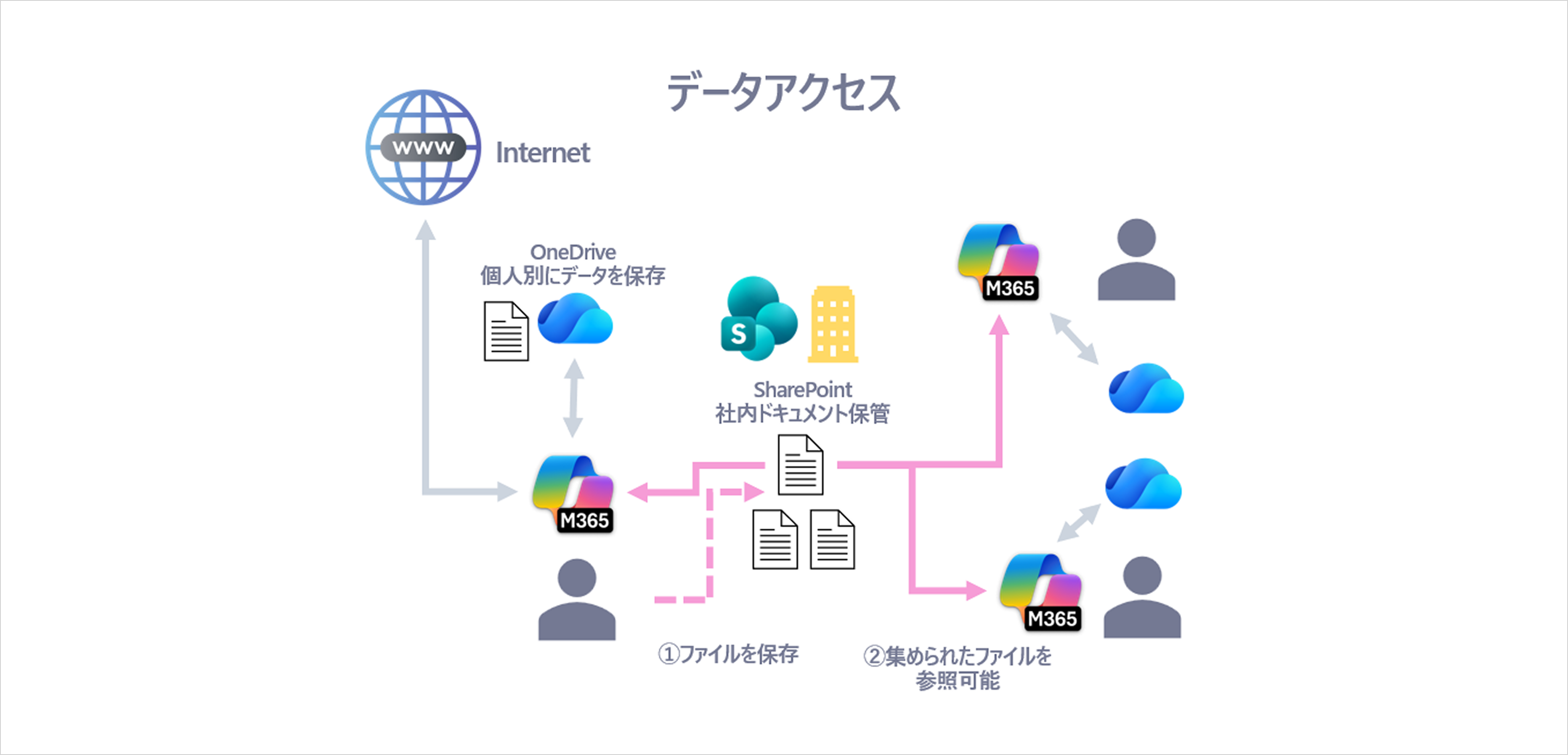
業務効率化の前提として、提案書・議事録・報告書・設計書などの各種ドキュメントを、OneDrive や SharePoint に一元的に保存・管理することが求められます。
データが分散している状態では、Copilot の参照範囲が限定されてしまい、本来の効果を発揮できません。
まずは「どこに情報があるかが明確である状態」を作ることが重要です。
■権限に基づいた横断検索を活用する
Microsoft 365 上に蓄積されたデータは、アクセス権に基づいて安全に参照されます。
作業タブではこれらの情報を横断的に検索できるため、必要な情報へ迅速にアクセス可能です。
特に、共有されている社内情報、過去プロジェクトの資料、蓄積されたナレッジといった情報を活用できることで、調査・確認にかかる時間を大幅に削減できます。
■常に最新の情報を参照できる状態を維持する
各部署やプロジェクト単位でファイルを適切に管理することで、Copilot は常に最新バージョンの情報を前提とした回答を生成します。
これにより、「古い資料を参照してしまう」「どのファイルが最新版か分からない」といった課題の解消につながります。
■過去ナレッジを再活用する
作業タブの本質的な価値の一つは、過去の資産を再利用できる点にあります。
過去の提案書や会議メモ、ナレッジドキュメントなどを横断的に参照し、新しいアウトプットへ転用することで、業務スピードが向上し、生産性向上に直結します。
▼社内データへのアクセスイメージ
まとめ
本記事では、Copilot Chat における「作業(Work)タブ」と「Web タブ」の違いを、情報源という観点から整理しました。
・作業タブ:社内データを活用し、実務アウトプットを生成
・Webタブ:外部情報を活用し、調査・比較を実施
特に作業タブは、データの集約・管理・再活用と組み合わせることで真価を発揮するツールですので、皆さんぜひ活用してみてくださいね。
ピーエスシーではCopilotを含むMicrosoft製品の利活用支援を行っておりますので、ご希望の場合はぜひお問い合わせください!
▼お問合せはこちらから
お問合せ|Coo Kai クーカイ|株式会社ピーエスシー
【関連リンク】
▼ピーエスシー Copilot Service Menu
【Microsoft 365 Copilot】使い倒すための5つのメニュー|トピックス|PSC Smart Work
▼Copilotの真価を引き出す――導入・活用戦略と定着化のポイント
Copilot Introduction|Microsoft BLOG|Coo Kai クーカイ|株式会社ピーエスシー
▼Work IQがもたらす新しいAI体験――Microsoft 365 Copilotの進化とその価値
Work IQ|Microsoft BLOG|Coo Kai クーカイ|株式会社ピーエスシー
 ブログ一覧
ブログ一覧関連ブログ
-
Update ! Prompt Gallery
Copilotの使い方を組織の資産に!プロンプトギャラリー最新アップデート
-
Copilot Notebook
Copilot ノートブックで始める!Teams会議のナレッジ活用
-
Version Management
最新版管理からCopilotのナレッジ活用まで!Microsoft 365の「バージョン管理」活用術
-

GPT-Image-2
チラシ・広告・図解も作れる! GPT-Image-2で変わる画像作成業務
-

Outlook Calender
Outlook予定表がもっと便利に!知っておきたい便利機能5選
-

Custom Copilot
Copilotを“専属アシスタント”に!カスタム指示・メモリ・履歴で実現する業務最適化
-

Teams Clear Meeting
Teams会議の品質を高める|ビデオ効果&オーディオ詳細設定の活用ガイド